
如何使用 Picir Marketing Studio 制作图片和视频广告
on 11 hours ago
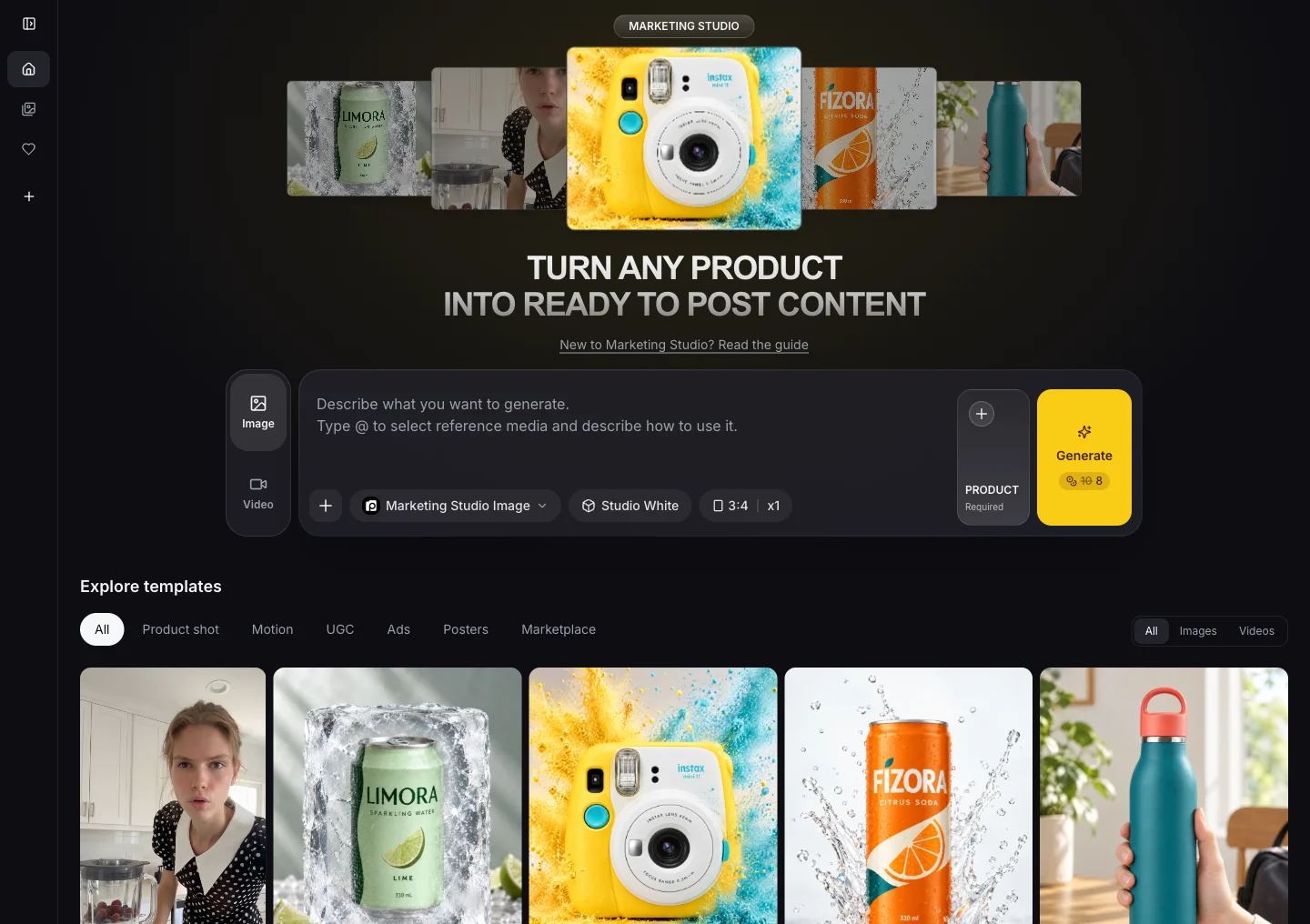
Picir Marketing Studio 帮助你以更少的操作、更快的速度,将商品照片制作成可直接使用的图片和视频广告素材。选择视觉风格、添加商品,再描述你想要的画面,就能创作简洁的商品图、生活场景图,或由人物出镜介绍的视频。
你可以从两种方式开始:使用风格(Style)实现自己的创意,或使用模板,替换商品和出镜人物,快速复刻一套完整方案。本文会介绍这两种方式,并提供一个可以亲自尝试的 15 秒香水视频案例。
风格与模板,应该怎么选?
风格决定画面的视觉表现。场景、内容,以及视频中的动作和台词,都由你来设定。例如,Selfie UGC 会赋予视频自然、随手用手机自拍的创作者质感;至于人物做什么、说什么,则由你的提示词决定。
模板已经包含完整的创作方案:场景、内容、动作和脚本。选择适合商品的模板,替换商品,以及模板支持的出镜人物,就能复刻这个创意。你也可以指定局部修改,无需重新编写整段脚本。
| 风格 | 模板 | |
|---|---|---|
| 创作起点 | 一个视觉方向 | 一套完整创作方案 |
| 你需要提供 | 场景、动作和脚本 | 商品、模板支持的出镜人物,以及修改要求 |
| 适用情况 | 创作原创内容,或内容差异较大的方案 | 快速复刻已经适合商品的创意 |
| 香水案例 | 使用 Selfie UGC 自行编写卧室测评内容 | 使用 Everyday Perfume Review,替换香水瓶和出镜人物 |
模板更适合同类型商品。 香水测评模板很适合另一款香水,因为展示瓶身、向手腕喷香水和描述香气这些内容依然适用。如果你推广的是搅拌机,或想讲一个完全不同的故事,建议使用风格,自行描述内容。
第一步:添加商品
打开 Marketing Studio,根据提示登录。在生成器中点击选择产品,然后选择已保存的商品,或点击添加产品。
为商品命名,按需补充描述,并上传同一款商品的 1–5 张照片。尽量使用清晰的图片:正面、其他角度和重要细节的特写,都有助于呈现商品外观。所有照片中的商品、颜色和包装应保持一致;这里并不是一次提交五款不同商品的入口。
上传支持 JPG、PNG 和 WebP,每张图片不超过 20 MB。点击创建产品保存,再选择该商品用于图片或视频创作。已保存的商品也可以在后续创作中重复使用。
如何制作图片广告
- 在生成器中选择图片。手机用户需要先在 Studio 首页点击生成,打开生成器。
- 打开风格选择器,在产品摄影分类下选择图片风格。
- 选择商品。
- 描述想要的画面,包括场景、背景、光线、构图,以及是否需要为广告文案留白。
- 检查可用的图片设置和生成按钮上显示的积分,再生成图片。
不同图片风格提供不同的创作起点:
- 白底摄影(Studio White): 背景干净,清晰突出商品。
- 品牌色摄影(Color Pop): 使用鲜明的彩色背景,营造更醒目的广告效果。
- 自然场景(Natural): 以自然光和有质感的表面营造温暖的生活氛围。
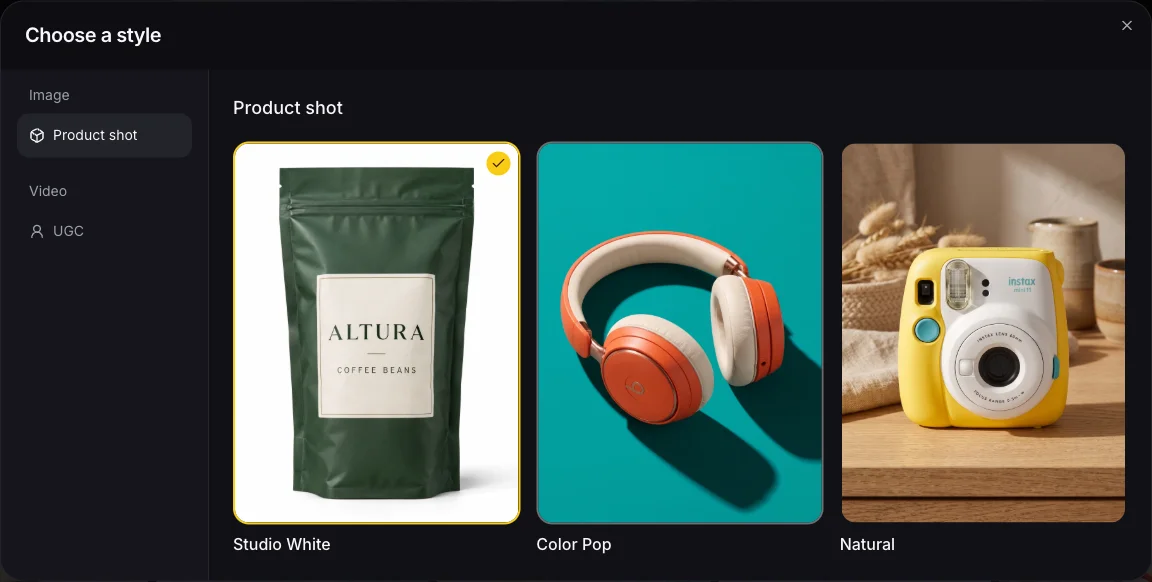
制作香水图片时,可以选择自然场景(Natural),并尝试以下提示词:
Place the perfume bottle on a light stone bedside table in a softly
sunlit bedroom. Keep the bottle shape, color, cap, and label consistent
with the product photos. Use a warm, clean atmosphere and leave some
uncluttered space on the right for ad copy. No added text.所选风格提供视觉方向,提示词则让构图更贴合你的推广需求。在我的生成中找到完成的图片,检查效果,再下载想使用的版本。
如何制作视频广告
自定义视频时,先选择视频,打开风格并选择一种视频风格。添加商品;如果需要人物出镜,就选择人物(Avatar),然后在提示词输入框中描述场景、动作和台词。
人物是指视频中出镜的角色。点击选择人物,从素材库选择,或添加自己的角色参考图。商品照片决定商品外观,人物参考图决定出镜角色,提示词则决定画面中发生什么。
使用视频风格生成前,选择时长和宽高比。时长应与脚本匹配,画幅应适合视频的使用位置。这是你可以调整的两个设置;分辨率和音频由系统自动设置。提交前,按钮会显示所需积分。
案例:使用 Selfie UGC 制作 15 秒香水视频
在 Marketing Studio 中选择视频,再打开风格 → 视频 → UGC → Selfie UGC。
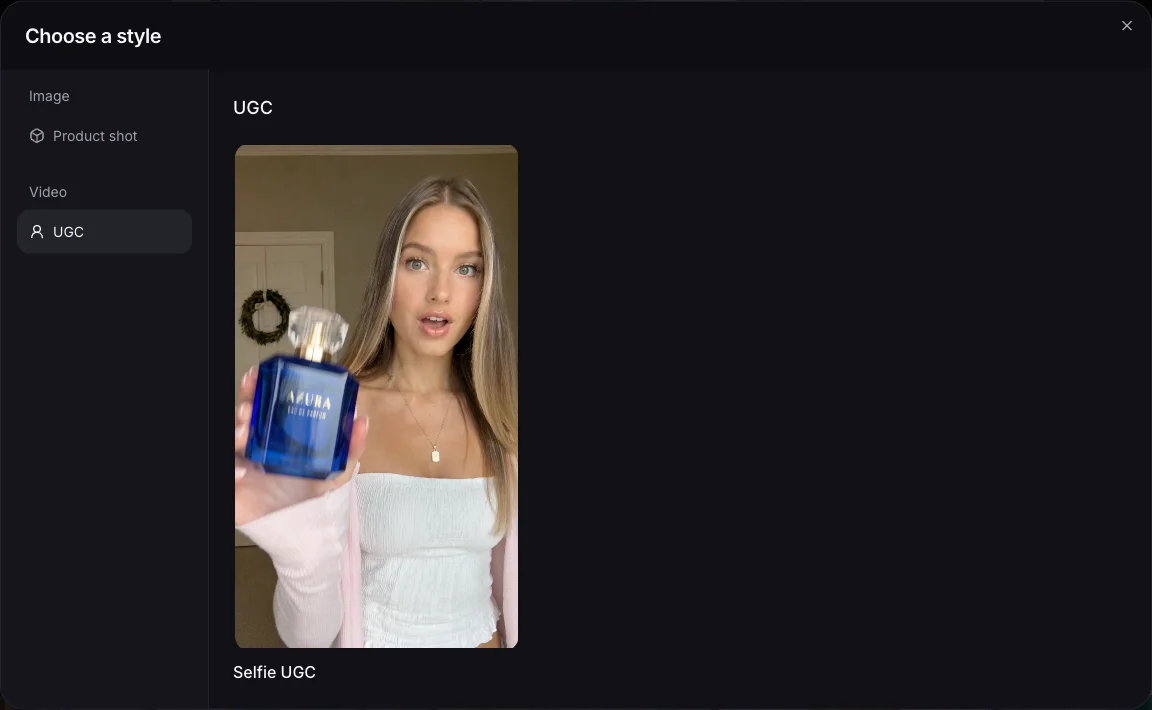
选择香水商品,提供同一款香水的 1–5 张照片,并为这个案例选择一位成年女性角色。将时长设为 15 秒,宽高比设为竖屏 9:16。
将以下内容粘贴到提示词输入框:
Adult female creator in her bedroom, filming herself on a smartphone.

0–3 sec: She brings the perfume close to the camera and says: “Okay, I finally found a perfume that actually lasts.”

3–6 sec: She clearly shows the perfume bottle and sprays it once on her wrist.

6–10 sec: She smells her wrist, smiles and says: “I put this on in the morning, and I can still smell it hours later.”

10–13 sec: She holds the bottle and says: “And it has such a fresh, clean scent.”

13–15 sec: She puts the perfume in her handbag and says: “This is coming with me everywhere.” End with a clear perfume shot.点击生成。模型会根据场景描述和脚本,以所选商品和人物为参考,生成 UGC 风格视频。Selfie UGC 提供自然随性的拍摄风格;卧室场景、向手腕喷香水、台词和结尾商品特写,则来自你的提示词。
时间标记用于表达预期节奏,并不保证逐帧精确。如果台词显得仓促,可以缩短句子或简化动作。示例中的商品功效描述,也应根据你实际推广的香水进行调整。
观看生成的香水 UGC 视频
下面是使用 Selfie UGC,基于上述香水脚本生成的视频。你可以看到场景描述如何变成一段人物出镜的商品广告,从展示瓶身、向手腕喷香水,到结尾的商品特写。你的生成结果会随商品照片、所选人物和提示词而变化。
上述香水脚本的生成结果 · Selfie UGC · 15 秒。点击播放可观看带声音的视频。
在我的生成中检查完成的视频,确认商品外观、动作和台词,再下载用于广告或社交媒体发布。如果希望调整开头或结尾,修改相应提示后再次生成即可。
如何复刻模板
如果想从完整方案开始,可以在 Marketing Studio 首页的探索模板区域选择模板。先按图片或视频筛选,再选择分类缩小范围。
以香水为例,打开 Everyday Perfume Review:
- 预览模板,确认内容适合你的商品。
- 在替换产品下上传或选择香水。
- 在替换人物下选择想要出镜的角色。
- 在描述你的修改中填写具体要求;如果希望沿用模板原有方案,也可以留空。
- 如需更改输出画幅,打开编辑输入框下方、右侧的宽高比下拉框。它会显示当前比例。图片模板和视频模板都支持选择其他可用画幅。
- 确认显示的积分,点击再次制作。
视频模板的时长固定。 Everyday Perfume Review 会生成 15 秒视频;更改宽高比不会改变时长。如果想自行选择视频时长和脚本,请使用风格创作。模板预览始终展示原始示例,你选择的宽高比会应用于新生成的结果。
如果只想做小幅修改,可以输入:
Keep the bedroom setting and the wrist-spray demonstration.
Change the final line to “My new everyday favorite.”
End with the bottle held close to the camera instead of placed in a handbag.
图片模板也采用相同方式:选择合适的构图,替换商品,再描述需要调整的部分。只有包含出镜人物的模板才支持替换人物。
模板帮助你用自己的素材复刻相同的整体内容和结构,实际生成结果仍可能有所变化。如果需要同时改变商品类别、场景、动作和脚本,建议切换到风格,重新定义创作方向。
开始制作第一份广告素材
从一款商品和一个清晰的想法开始。你可以使用模板快速复刻,也可以在 Picir Marketing Studio 中通过风格实现自己的图片创意或视频脚本。
需要某种模板、新风格,或想获得使用帮助?欢迎随时告诉我们你的需求、反馈和建议。点击本页右下角的在线反馈气泡,或发送邮件至 [email protected],即可联系我们。