
Bild- und Videoanzeigen mit Picir Marketing Studio erstellen
on 11 hours ago
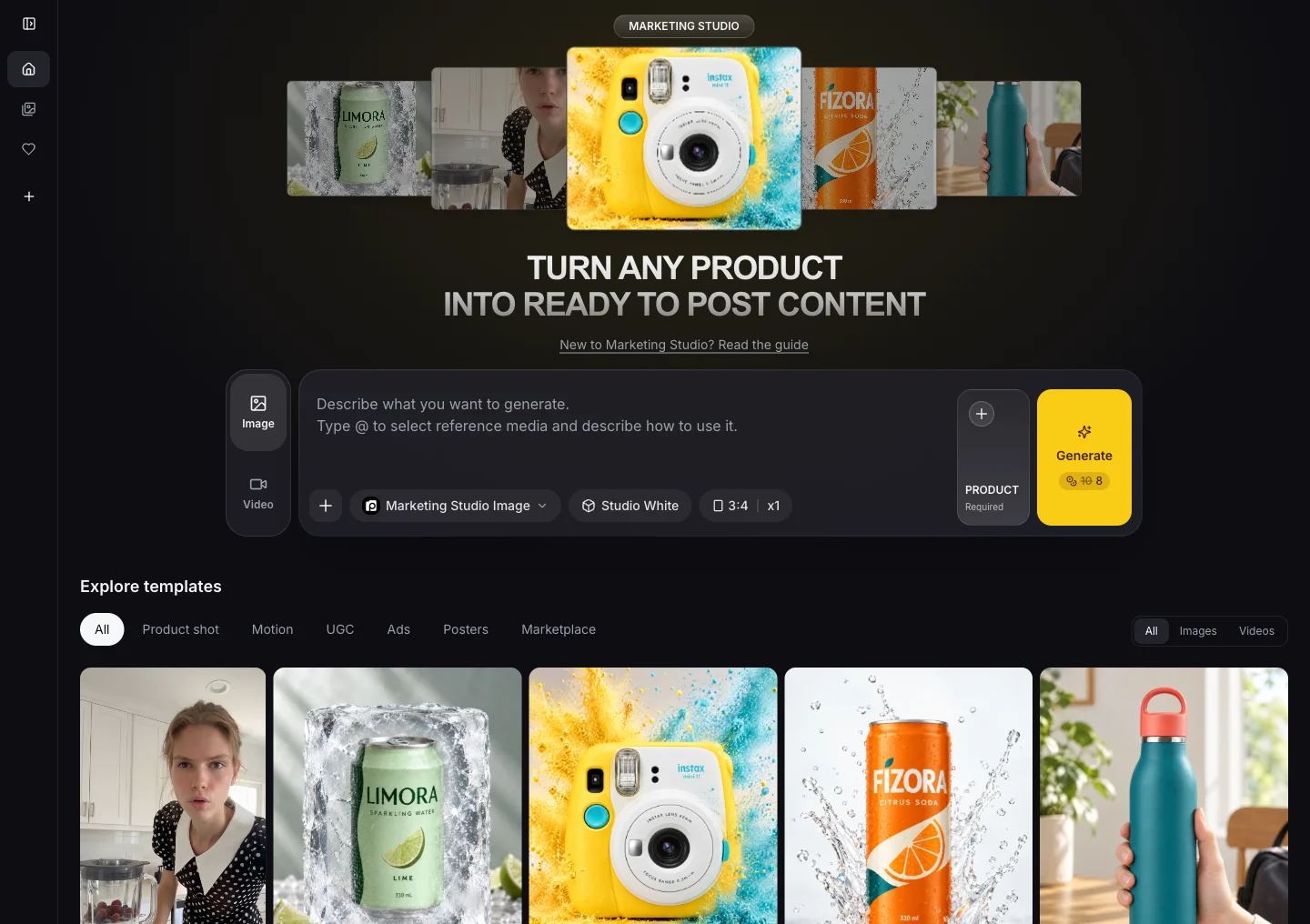
Picir Marketing Studio hilft dir, Produktfotos schneller und mit weniger Vorbereitung in direkt verwendbare Bild- und Videoanzeigen zu verwandeln. Wähle eine visuelle Richtung, füge dein Produkt hinzu und beschreibe das gewünschte Ergebnis: etwa ein klares Produktbild, eine Alltagsszene oder ein Video mit einer Person vor der Kamera.
Du kannst auf zwei Arten starten: mit einem Stil (Style) für deine eigene Idee oder mit einer Vorlage, deren fertiges Konzept du mit deinem Produkt und deiner ausgewählten Person schnell nachgestalten kannst. Dieser Leitfaden erklärt beide Wege und zeigt ein 15-sekündiges Parfümvideo zum Ausprobieren.
Stil oder Vorlage: Was passt zu deinem Vorhaben?
Ein Stil gibt die visuelle Gestaltung vor. Szene, Inhalt und bei Videos auch Handlungen und Dialoge bestimmst du selbst. Selfie UGC verleiht einem Video zum Beispiel die lockere Wirkung einer Smartphone-Aufnahme. Was die Person dabei tut und sagt, legst du im Prompt fest.
Eine Vorlage enthält bereits ein vollständiges Konzept mit Schauplatz, Inhalt, Handlungen und Skript. Wähle eine passende Vorlage, ersetze das Produkt und, falls verfügbar, den Avatar und gestalte das Konzept nach. Einzelne Änderungen kannst du gezielt anfordern, ohne ein neues Skript zu schreiben.
| Stil | Vorlage | |
|---|---|---|
| Ausgangspunkt | Eine visuelle Richtung | Ein vollständiges kreatives Konzept |
| Deine Angaben | Szene, Handlungen und Skript | Produkt, gegebenenfalls Avatar und gewünschte Änderungen |
| Besonders geeignet für | Eigene Ideen oder deutlich abweichende Inhalte | Schnelles Nachgestalten eines Konzepts, das bereits zum Produkt passt |
| Parfümbeispiel | Mit Selfie UGC eine eigene Rezension im Schlafzimmer schreiben | Bei Everyday Perfume Review Flakon und Person ersetzen |
Nutze Vorlagen für ähnliche Produkttypen. Eine Parfümrezension eignet sich auch für ein anderes Parfüm, weil das Zeigen des Flakons, das Sprühen aufs Handgelenk und die Beschreibung des Dufts weiterhin passen. Wenn du einen Mixer bewirbst oder eine ganz andere Geschichte erzählen möchtest, wähle Stil und beschreibe den Inhalt selbst.
Zuerst dein Produkt hinzufügen
Öffne Marketing Studio und melde dich an, wenn du dazu aufgefordert wirst. Klicke im Generator auf Produkt auswählen und wähle ein gespeichertes Produkt oder Produkt hinzufügen.
Gib dem Produkt einen Namen, ergänze bei Bedarf eine Beschreibung und lade 1–5 Fotos desselben Produkts hoch. Verwende klare Ansichten: ein Foto von vorn, eine weitere Perspektive und Nahaufnahmen wichtiger Details helfen dabei, das Aussehen zu zeigen. Produkt, Farbe und Verpackung müssen auf allen Fotos übereinstimmen. Die Funktion ist nicht dafür gedacht, fünf verschiedene Produkte gleichzeitig einzureichen.
Unterstützt werden JPG, PNG und WebP mit bis zu 20 MB pro Datei. Speichere mit Produkt erstellen und wähle das Produkt anschließend für dein Bild oder Video aus. Gespeicherte Produkte kannst du später erneut verwenden.
Bildanzeigen erstellen
- Wähle im Generator Bild. Auf dem Smartphone tippst du zuerst auf der Studio-Startseite auf Generieren, um den Generator zu öffnen.
- Öffne die Auswahl Stil und wähle unter Produktfotografie einen Bildstil.
- Wähle dein Produkt aus.
- Beschreibe das gewünschte Bild: Szene, Hintergrund, Licht, Komposition und gegebenenfalls freie Fläche für Werbetext.
- Prüfe die verfügbaren Bildeinstellungen und die auf Generieren angezeigten Credits. Starte dann die Bildgenerierung.
Die Bildstile bieten unterschiedliche Ausgangspunkte:
- Studio White: ein sauberer weißer Hintergrund, vor dem das Produkt klar zur Geltung kommt.
- Color Pop: ein kräftiger farbiger Hintergrund für eine auffälligere Werbewirkung.
- Natural: eine warme Alltagsszene mit natürlichem Licht und strukturierten Oberflächen.
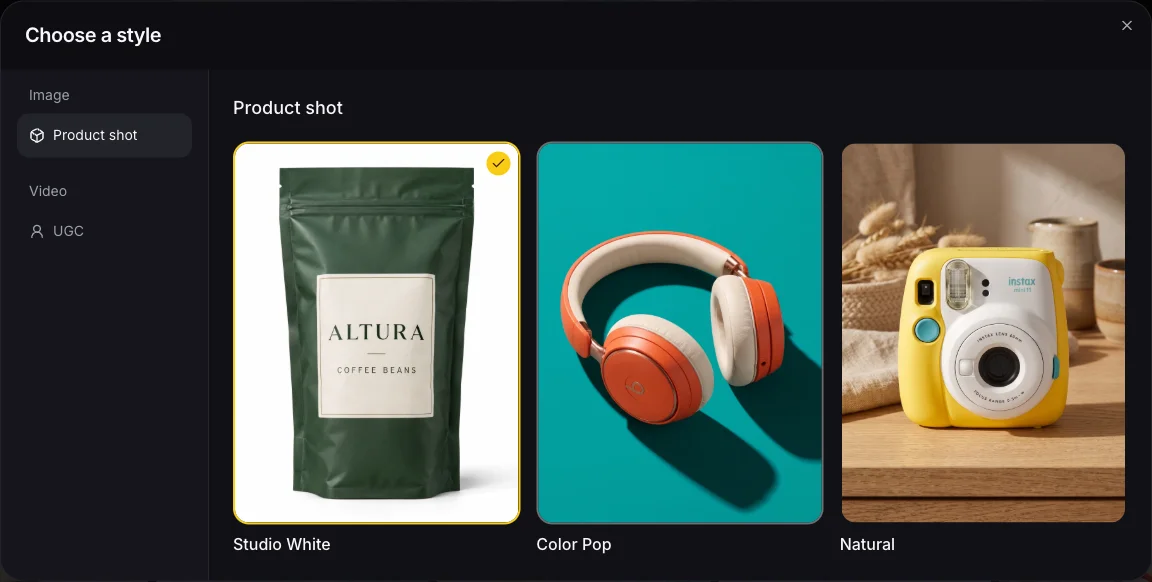
Wähle für ein Parfümbild Natural und probiere diesen Prompt aus:
Place the perfume bottle on a light stone bedside table in a softly
sunlit bedroom. Keep the bottle shape, color, cap, and label consistent
with the product photos. Use a warm, clean atmosphere and leave some
uncluttered space on the right for ad copy. No added text.
Der gewählte Stil gibt die visuelle Richtung vor; dein Prompt stimmt die Komposition auf deine Kampagne ab. Unter Meine Ergebnisse findest du das fertige Bild. Prüfe es und lade die gewünschte Version herunter.
Videoanzeigen erstellen
Für ein eigenes Video wählst du Video, öffnest Stil und suchst einen Videostil aus. Füge dein Produkt hinzu und wähle einen Avatar, wenn eine Person vor der Kamera auftreten soll. Beschreibe anschließend Szene, Handlungen und gesprochene Sätze im Prompt-Feld.
Der Avatar ist die Person, die im Video erscheint. Über Avatar auswählen kannst du jemanden aus der Bibliothek wählen oder ein eigenes Referenzbild für die Person hinzufügen. Die Produktfotos bestimmen das Aussehen des Produkts, die Avatarreferenz bestimmt die Person und der Prompt legt fest, was im Bild passiert.
Wähle vor der Generierung mit einem Videostil die Dauer und das Seitenverhältnis. Stimme die Dauer auf dein Skript und das Format auf den späteren Einsatzort ab. Diese beiden Einstellungen kannst du anpassen; Auflösung und Audio werden automatisch festgelegt. Die Schaltfläche zeigt vor dem Absenden die benötigten Credits an.
Beispiel: Ein 15-sekündiges Parfümvideo mit Selfie UGC
Wähle in Marketing Studio Video und öffne anschließend Stil → Video → UGC → Selfie UGC.
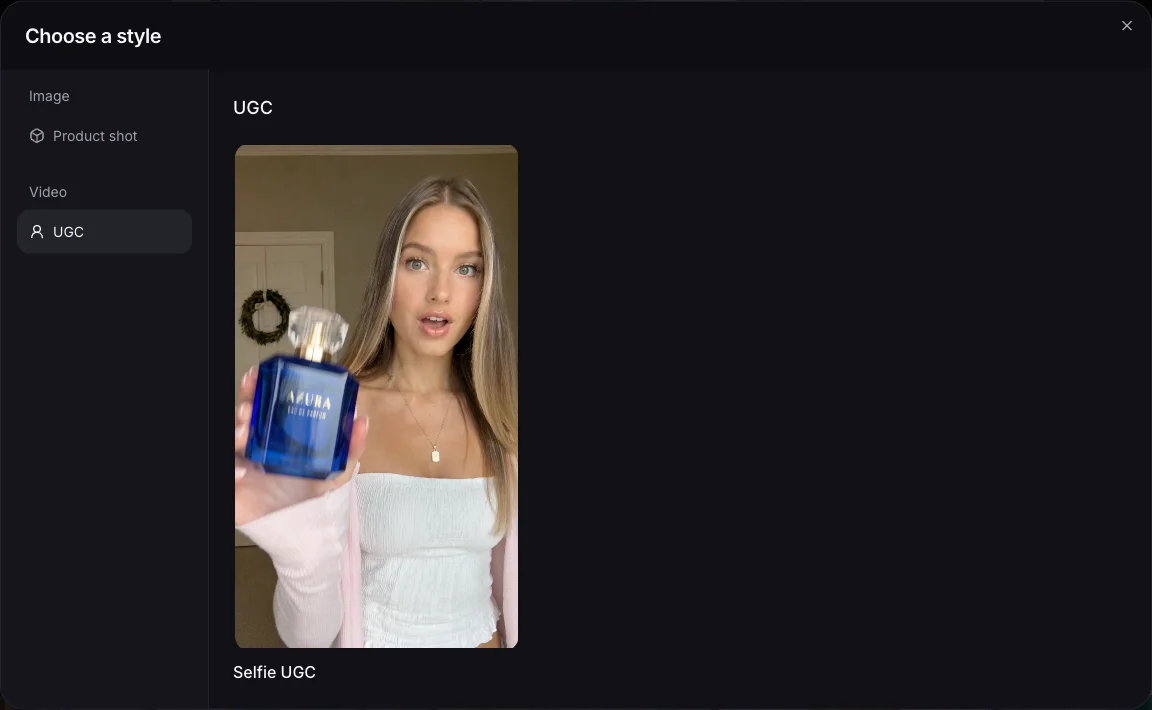
Wähle dein Parfümprodukt mit 1–5 Fotos desselben Parfüms und für dieses Beispiel einen erwachsenen weiblichen Avatar. Stelle die Dauer auf 15 Sekunden und das Seitenverhältnis auf das Hochformat 9:16 ein.
Füge Folgendes in das Prompt-Feld ein:
Adult female creator in her bedroom, filming herself on a smartphone.

0–3 sec: She brings the perfume close to the camera and says: “Okay, I finally found a perfume that actually lasts.”

3–6 sec: She clearly shows the perfume bottle and sprays it once on her wrist.

6–10 sec: She smells her wrist, smiles and says: “I put this on in the morning, and I can still smell it hours later.”

10–13 sec: She holds the bottle and says: “And it has such a fresh, clean scent.”

13–15 sec: She puts the perfume in her handbag and says: “This is coming with me everywhere.” End with a clear perfume shot.
Klicke auf Generieren. Das Modell erstellt anhand deiner Szenenbeschreibung und deines Skripts ein Video im UGC-Stil und verwendet das ausgewählte Produkt und die Person als Referenzen. Selfie UGC liefert die lockere Aufnahmeästhetik; Schlafzimmer, Sprühen aufs Handgelenk, Dialog und abschließende Produktaufnahme stammen aus deinem Prompt.
Die Zeitangaben vermitteln das gewünschte Tempo, garantieren aber keine bildgenaue Umsetzung. Wirkt der Dialog gehetzt, kürze die Sätze oder vereinfache die Handlungen. Passe die Produktaussagen im Beispiel an das Parfüm an, das du tatsächlich bewirbst.
Das generierte UGC-Parfümvideo ansehen
Dieses Video wurde mit Selfie UGC aus dem obigen Parfümskript erstellt. Sieh dir an, wie die Szenenbeschreibung zu einer Produktanzeige mit einer Person vor der Kamera wird: vom Zeigen des Flakons über das Sprühen aufs Handgelenk bis zur abschließenden Produktaufnahme. Deine Ergebnisse variieren je nach Produktfotos, ausgewähltem Avatar und Prompt.
Generiertes Ergebnis des obigen Parfümskripts · Selfie UGC · 15 Sekunden. Starte die Wiedergabe, um das Video mit Ton anzusehen.
Prüfe dein fertiges Video unter Meine Ergebnisse. Kontrolliere Produktdarstellung, Handlungen und Dialog und lade es für deine Anzeige oder deinen Social-Media-Beitrag herunter. Für einen anderen Einstieg oder Schluss passt du die entsprechenden Anweisungen an und generierst eine neue Version.
Eine Vorlage nachgestalten
Wenn du mit einem fertigen Konzept beginnen möchtest, nutze den Bereich Vorlagen entdecken auf der Marketing-Studio-Startseite. Filtere nach Bildern oder Videos und grenze die Auswahl über eine Kategorie ein.
Öffne für das Parfümbeispiel Everyday Perfume Review:
- Sieh dir die Vorschau an und prüfe, ob die Geschichte zu deinem Produkt passt.
- Lade unter Produkt ersetzen dein Parfüm hoch oder wähle es aus.
- Wähle unter Avatar ersetzen die Person, die auftreten soll.
- Trage unter Beschreibe deine Änderung gezielte Anpassungen ein. Lass das Feld leer, wenn du dem bestehenden Konzept folgen möchtest.
- Um das Ausgabeformat zu ändern, öffne das kompakte Dropdown für das Seitenverhältnis rechts unter dem Eingabefeld. Es zeigt das aktuelle Verhältnis an. Bei Bild- und Videovorlagen kannst du ein anderes verfügbares Format auswählen.
- Prüfe die angezeigten Credits und klicke auf Erneut erstellen.
Die Dauer einer Videovorlage ist festgelegt. Everyday Perfume Review erzeugt ein 15-sekündiges Video. Ein anderes Seitenverhältnis ändert nichts an der Länge. Wenn du Dauer und Skript selbst bestimmen möchtest, erstelle dein Video mit Stil. Die Vorlagenvorschau zeigt das ursprüngliche Beispiel; dein ausgewähltes Seitenverhältnis gilt für das neue Ergebnis.
Für eine kleine Anpassung könntest du Folgendes eingeben:
Keep the bedroom setting and the wrist-spray demonstration.
Change the final line to “My new everyday favorite.”
End with the bottle held close to the camera instead of placed in a handbag.
Bildvorlagen funktionieren genauso: Wähle eine passende Komposition, ersetze das Produkt und beschreibe gewünschte Änderungen. Der Avatar lässt sich bei Vorlagen ersetzen, in denen eine Person auftritt.
Mit einer Vorlage kannst du den gleichen grundlegenden Inhalt und Aufbau mit deinen eigenen Materialien nachgestalten; das generierte Ergebnis kann dennoch variieren. Wenn du Produktkategorie, Schauplatz, Handlungen und Skript gemeinsam ändern möchtest, wechsle zu Stil und entwickle eine neue Richtung.
Deine erste Anzeige gestalten
Beginne mit einem Produkt und einer klaren Idee. Nutze eine Vorlage für eine schnelle Umsetzung oder verwirkliche mit einem Stil deine eigene Bildidee oder dein Videoskript in Picir Marketing Studio.
Wünschst du dir eine bestimmte Vorlage, einen neuen Stil oder Hilfe mit einem Ergebnis? Wir freuen uns jederzeit über deine Wünsche, Rückmeldungen und Vorschläge. Öffne die Feedback-Sprechblase unten rechts auf dieser Seite oder schreib uns an [email protected].