
Cómo crear anuncios de imagen y vídeo con Picir Marketing Studio
on 11 hours ago
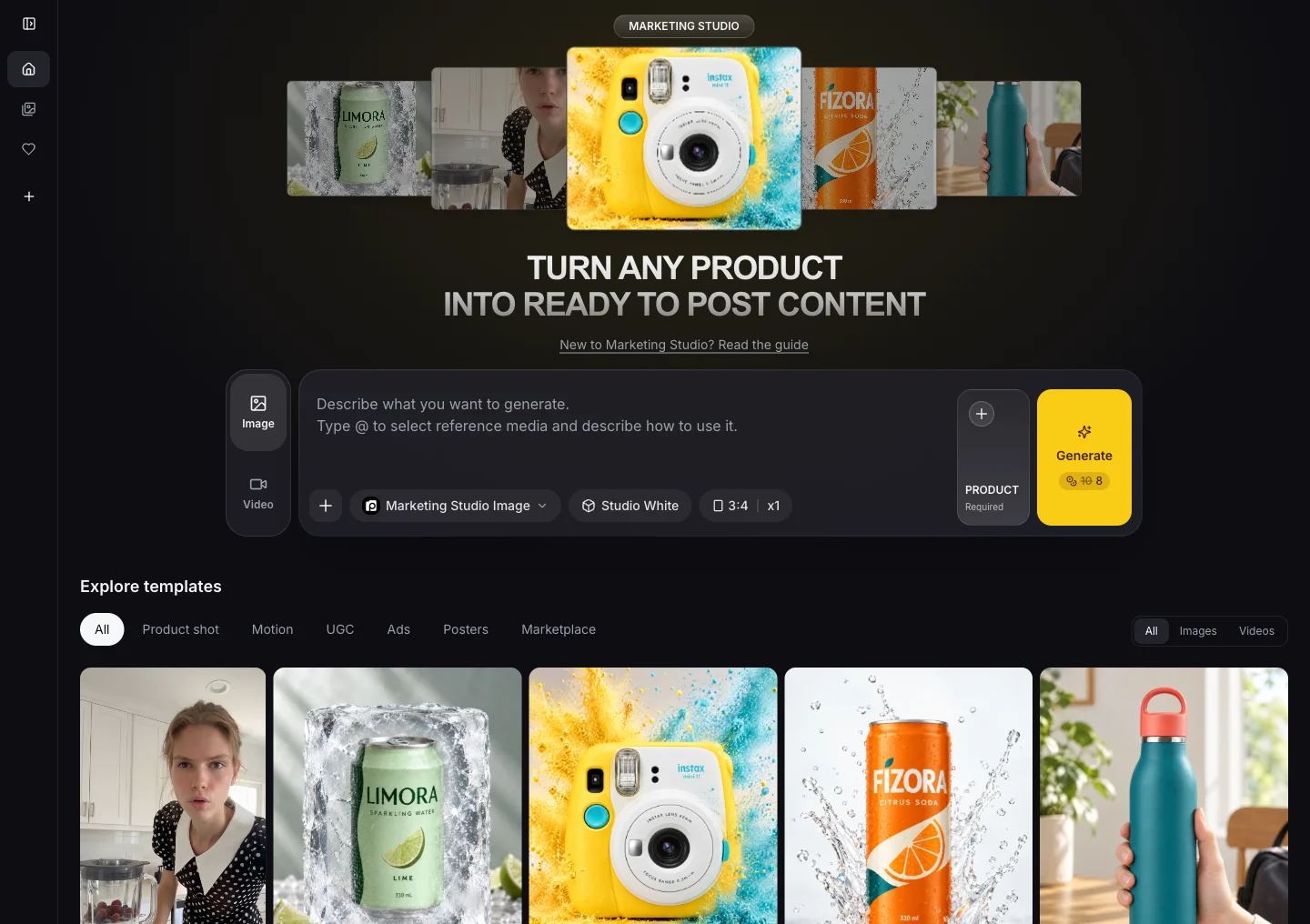
Picir Marketing Studio te ayuda a convertir fotos de productos en creatividades publicitarias listas para usar, más rápido y con menos preparativos. Elige una dirección visual, añade tu producto y describe lo que quieres ver: una imagen de producto limpia, una escena cotidiana o un vídeo con una persona ante la cámara.
Puedes empezar de dos formas: con un estilo (Style) para desarrollar tu propia idea, o con una plantilla que ofrece un concepto completo para recrearlo rápidamente con tu producto y presentador. Esta guía explica ambas opciones e incluye un vídeo de perfume de 15 segundos que puedes probar por tu cuenta.
¿Estilo o plantilla? Cómo elegir
Un estilo define el enfoque visual. Tú decides la escena, el contenido y, al crear un vídeo, las acciones y el diálogo. Por ejemplo, Selfie UGC aporta el aire espontáneo de un contenido grabado con el móvil; tu prompt indica qué debe hacer y decir la persona.
Una plantilla ya incluye un plan creativo completo: escenario, contenido, acciones y guion. Elige una que encaje con tu producto, sustituye el producto y el avatar cuando esté disponible y recrea el concepto. También puedes pedir cambios concretos sin escribir un guion nuevo.
| Estilo | Plantilla | |
|---|---|---|
| Punto de partida | Una dirección visual | Un concepto creativo completo |
| Lo que aportas | Tu escena, acciones y guion | Tu producto, un avatar si se admite y los cambios deseados |
| Ideal para | Crear algo original o muy diferente | Recrear rápidamente un concepto que ya encaja con tu producto |
| Ejemplo de perfume | Escribir tu propia reseña en un dormitorio con Selfie UGC | Usar Everyday Perfume Review y sustituir el frasco y la persona |
Elige una plantilla para un tipo de producto similar. Una reseña de perfume es un buen punto de partida para otro perfume, porque mostrar el frasco, pulverizarlo en la muñeca y comentar su aroma sigue teniendo sentido. Si anuncias una batidora, o quieres contar una historia muy distinta, utiliza un estilo y describe el contenido tú mismo.
Primero, añade tu producto
Abre Marketing Studio e inicia sesión cuando se te solicite. En el generador, pulsa Elegir producto y selecciona uno guardado o elige Añadir producto.
Ponle un nombre, añade una descripción si resulta útil y sube entre 1 y 5 fotos del mismo producto. Utiliza imágenes claras: una vista frontal, otro ángulo y un primer plano de los detalles importantes ayudan a mostrar su aspecto. El producto, el color y el envase deben ser los mismos en todas las fotos; no se trata de enviar cinco productos diferentes a la vez.
Se admiten archivos JPG, PNG y WebP de hasta 20 MB cada uno. Guarda con Crear producto y selecciónalo para tu imagen o vídeo. Puedes reutilizar el producto guardado en futuras creaciones.
Cómo crear anuncios de imagen
- En el generador, elige Imagen. En el móvil, pulsa primero Generar en la página de inicio del Studio para abrir el generador.
- Abre el selector Estilo y elige un estilo de imagen en Fotografía de producto.
- Selecciona tu producto.
- Describe la imagen que quieres: escenario, fondo, iluminación, composición y cualquier espacio que necesites para el texto publicitario.
- Revisa los ajustes de imagen disponibles y los créditos que aparecen en Generar; después, genera la imagen.
Los estilos de imagen ofrecen distintos puntos de partida:
- Studio White: un fondo blanco limpio que presenta el producto con claridad.
- Color Pop: un fondo de color intenso para una imagen publicitaria más llamativa.
- Natural: una escena cotidiana cálida, con luz natural y superficies con textura.
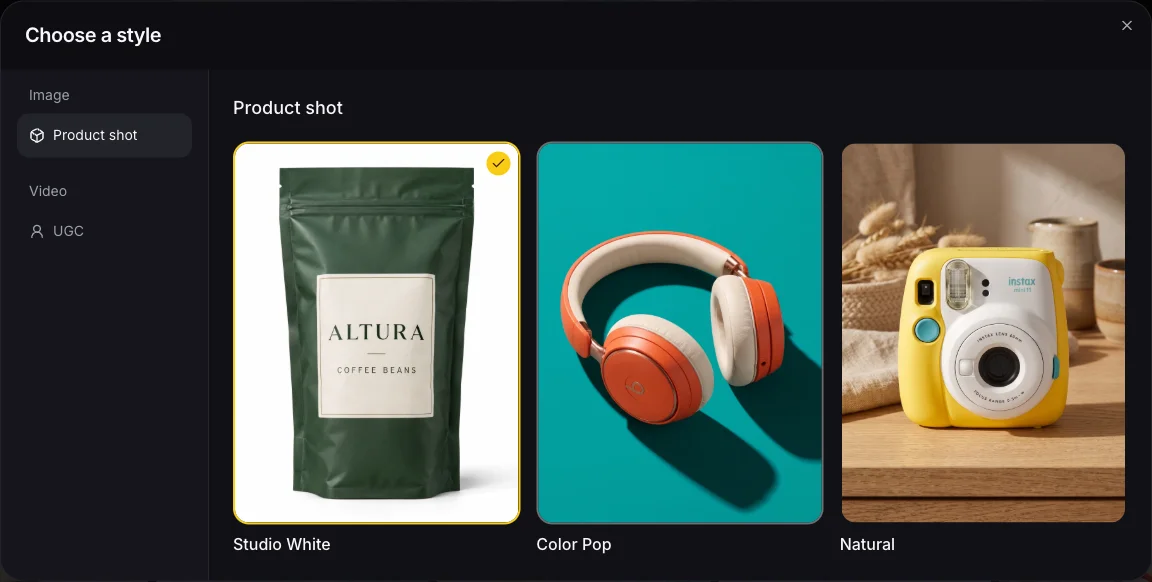
Para una imagen de perfume, elige Natural y prueba este prompt:
Place the perfume bottle on a light stone bedside table in a softly
sunlit bedroom. Keep the bottle shape, color, cap, and label consistent
with the product photos. Use a warm, clean atmosphere and leave some
uncluttered space on the right for ad copy. No added text.
El estilo elegido marca la dirección visual, mientras que el prompt adapta la composición a tu campaña. Busca la imagen terminada en Mis generaciones, revisa el resultado y descarga la versión que quieras utilizar.
Cómo crear anuncios de vídeo
Para crear un vídeo personalizado, elige Vídeo, abre Estilo y selecciona un estilo de vídeo. Añade tu producto, elige un avatar si quieres que aparezca una persona y describe la escena, las acciones y las frases que debe decir en el campo del prompt.
El avatar es la persona que aparece en el vídeo. Usa Elegir avatar para seleccionar un presentador de la biblioteca o añadir tu propia imagen de referencia. Las fotos definen el producto; la referencia del avatar define al presentador; y tu prompt determina lo que ocurre en pantalla.
Antes de generar con un estilo de vídeo, elige la duración y la relación de aspecto. Ajusta la duración al guion y el formato al lugar donde vayas a publicar el vídeo. Estos son los dos ajustes que puedes modificar; la resolución y el audio se establecen automáticamente. El botón muestra los créditos necesarios antes de enviar la solicitud.
Ejemplo: un vídeo de perfume de 15 segundos con Selfie UGC
En Marketing Studio, selecciona Vídeo y abre Estilo → Vídeo → UGC → Selfie UGC.
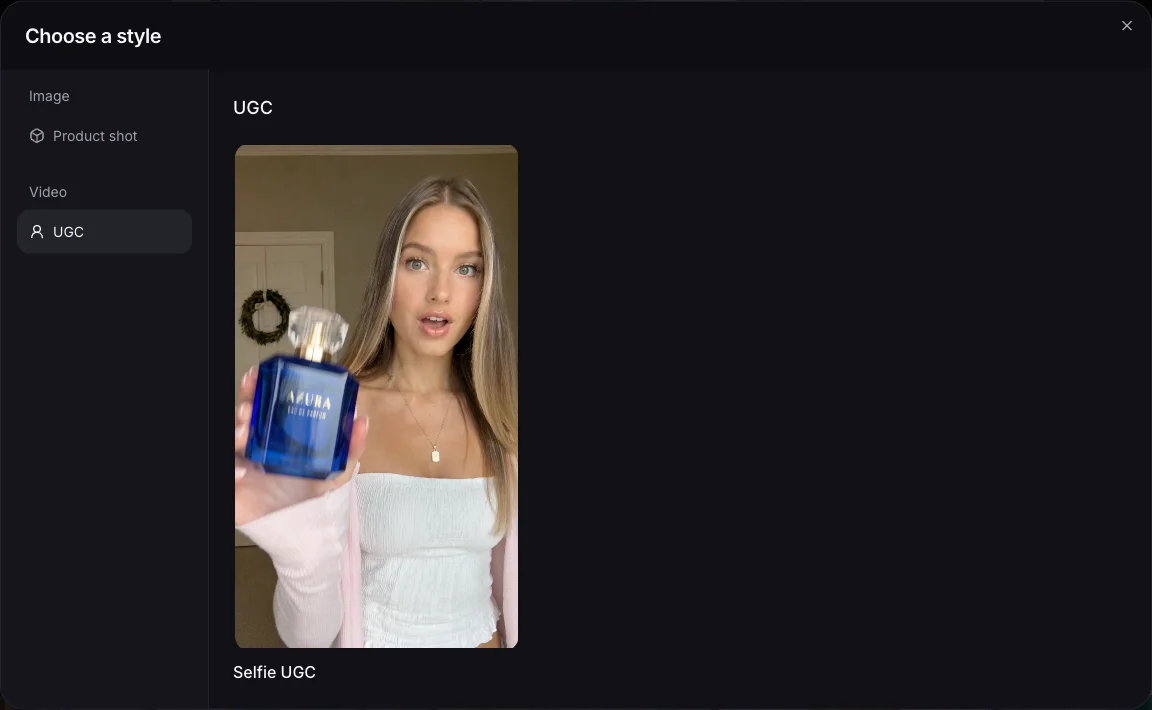
Selecciona tu perfume con entre 1 y 5 fotos de ese mismo perfume y, para este ejemplo, elige un avatar de mujer adulta. Configura la duración en 15 segundos y utiliza el formato vertical 9:16.
Pega lo siguiente en el campo del prompt:
Adult female creator in her bedroom, filming herself on a smartphone.

0–3 sec: She brings the perfume close to the camera and says: “Okay, I finally found a perfume that actually lasts.”

3–6 sec: She clearly shows the perfume bottle and sprays it once on her wrist.

6–10 sec: She smells her wrist, smiles and says: “I put this on in the morning, and I can still smell it hours later.”

10–13 sec: She holds the bottle and says: “And it has such a fresh, clean scent.”

13–15 sec: She puts the perfume in her handbag and says: “This is coming with me everywhere.” End with a clear perfume shot.
Pulsa Generar. El modelo usa la descripción de la escena y el guion para crear un vídeo de estilo UGC, tomando como referencias el producto y la persona seleccionados. Selfie UGC aporta el estilo de grabación espontáneo; el dormitorio, la pulverización en la muñeca, el diálogo y el plano final del producto proceden de tu prompt.
Las marcas de tiempo indican el ritmo deseado, pero no garantizan una sincronización exacta fotograma a fotograma. Si el diálogo suena apresurado, acorta las frases o simplifica las acciones. Adapta las afirmaciones del ejemplo al perfume que realmente estás promocionando.
Mira el vídeo UGC de perfume generado
Este es el vídeo generado con Selfie UGC a partir del guion anterior. Observa cómo la descripción se convierte en un anuncio con una persona ante la cámara: desde mostrar el frasco y pulverizar la muñeca hasta el plano final del producto. Los resultados variarán según las fotos del producto, el avatar y el prompt.
Resultado generado a partir del guion de perfume anterior · Selfie UGC · 15 segundos. Pulsa reproducir para verlo con sonido.
Revisa tu vídeo terminado en Mis generaciones. Comprueba el aspecto del producto, las acciones y el diálogo y descárgalo para tu anuncio o publicación en redes sociales. Si quieres otra apertura o un final diferente, cambia esas instrucciones y genera una nueva versión.
Cómo recrear una plantilla
Si quieres empezar con un concepto completo, utiliza la sección Explorar plantillas de la página de inicio de Marketing Studio. Filtra por Imágenes o Vídeos y elige una categoría para acotar los resultados.
Para el ejemplo del perfume, abre Everyday Perfume Review:
- Mira la vista previa para comprobar que la historia encaja con tu producto.
- En Reemplazar producto, sube o selecciona tu perfume.
- En Reemplazar avatar, elige a la persona que quieres que aparezca.
- Escribe los cambios concretos en Describe tu edición, o deja el campo vacío para seguir la propuesta original.
- Para cambiar el formato de salida, abre el desplegable de relación de aspecto situado debajo del campo de edición, a la derecha. Muestra la proporción actual. Tanto las plantillas de imagen como las de vídeo permiten elegir otro formato disponible.
- Comprueba los créditos indicados y pulsa Volver a crear.
La duración de las plantillas de vídeo es fija. Everyday Perfume Review produce un vídeo de 15 segundos; cambiar la relación de aspecto no modifica su duración. Si prefieres elegir la duración y el guion, crea con un estilo. La vista previa muestra el ejemplo original de la plantilla; la relación de aspecto elegida se aplica al nuevo resultado.
Para un cambio pequeño, puedes escribir:
Keep the bedroom setting and the wrist-spray demonstration.
Change the final line to “My new everyday favorite.”
End with the bottle held close to the camera instead of placed in a handbag.
Las plantillas de imagen funcionan igual: elige una composición adecuada, sustituye el producto y describe los ajustes. La sustitución del avatar está disponible en las plantillas que incluyen una persona.
Una plantilla te ayuda a recrear el mismo contenido y estructura general con tus propios recursos, aunque el resultado generado puede variar. Si necesitas cambiar a la vez la categoría del producto, el escenario, las acciones y el guion, pasa a Estilo para desarrollar una nueva dirección creativa.
Crea tu primera pieza publicitaria
Empieza con un producto y una idea clara. Utiliza una plantilla para recrear un concepto rápidamente o un estilo para dar vida a tu propia idea de imagen o guion de vídeo en Picir Marketing Studio.
¿Necesitas una plantilla concreta, un nuevo estilo o ayuda con un resultado? Nos encantará recibir tus peticiones, comentarios y sugerencias. Abre la burbuja de comentarios en línea de la esquina inferior derecha de esta página, o escríbenos a [email protected] cuando quieras.