
Créer des publicités en image et en vidéo avec Picir Marketing Studio
on 11 hours ago
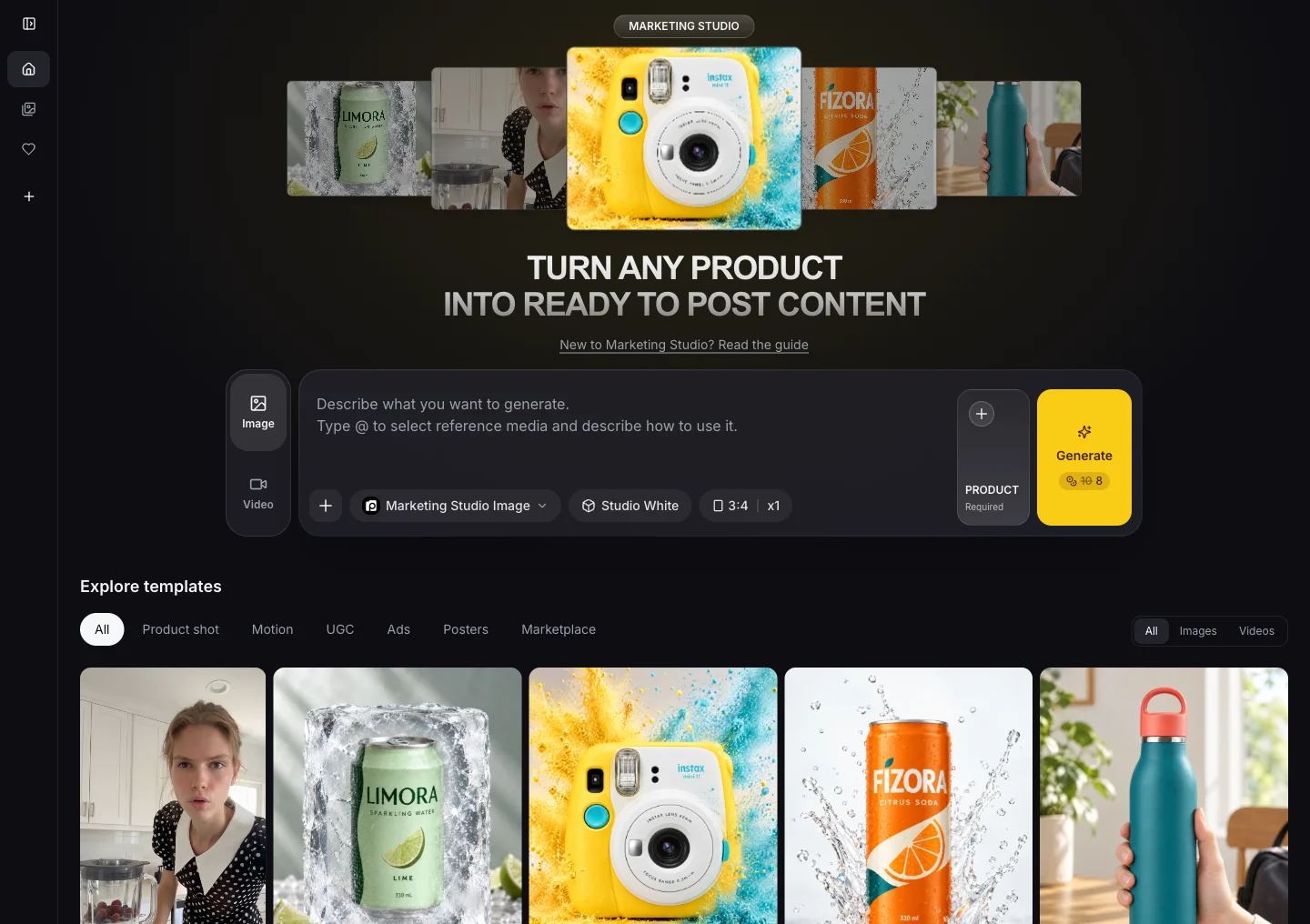
Picir Marketing Studio vous aide à transformer vos photos de produits en visuels et vidéos publicitaires prêts à l’emploi, plus rapidement et avec moins de préparation. Choisissez une direction visuelle, ajoutez votre produit et décrivez le résultat souhaité : une photo de produit épurée, une mise en scène du quotidien ou une vidéo avec une personne face caméra.
Deux points de départ s’offrent à vous : un style (Style) pour donner vie à votre propre idée, ou un modèle proposant un concept complet à reproduire rapidement avec votre produit et votre présentateur. Ce guide vous explique les deux approches, avec un exemple de vidéo de parfum de 15 secondes à essayer vous-même.
Style ou modèle : lequel choisir ?
Un style définit le traitement visuel. Vous choisissez la scène, le contenu et, pour une vidéo, les actions et les répliques. Par exemple, Selfie UGC donne à la vidéo l’allure spontanée d’un contenu filmé au smartphone ; votre prompt indique à la personne ce qu’elle doit faire et dire.
Un modèle comprend déjà un scénario créatif complet : décor, contenu, actions et texte. Choisissez-en un adapté à votre produit, remplacez le produit et l’avatar lorsque cette option est disponible, puis recréez le concept. Vous pouvez aussi demander des modifications précises sans écrire un nouveau scénario.
| Style | Modèle | |
|---|---|---|
| Point de départ | Une direction visuelle | Un concept créatif complet |
| Vos éléments | La scène, les actions et le scénario | Votre produit, un avatar si le modèle le permet et les modifications souhaitées |
| Idéal pour | Créer un contenu original ou très différent | Reproduire rapidement un concept déjà adapté à votre produit |
| Exemple de parfum | Écrire votre propre avis filmé dans une chambre avec Selfie UGC | Utiliser Everyday Perfume Review et remplacer le flacon et la personne |
Privilégiez un modèle conçu pour un type de produit similaire. Un avis sur un parfum convient bien à un autre parfum : montrer le flacon, vaporiser le poignet et parler de la senteur restent pertinents. Si vous faites la promotion d’un blender, ou souhaitez raconter une histoire très différente, utilisez un style et décrivez vous-même le contenu.
Commencez par ajouter votre produit
Ouvrez Marketing Studio et connectez-vous lorsque cela vous est demandé. Dans le générateur, cliquez sur Choisir un produit, puis sélectionnez un produit enregistré ou Ajouter un produit.
Donnez un nom au produit, ajoutez une description si nécessaire et importez 1 à 5 photos du même produit. Utilisez des vues nettes : une photo de face, un autre angle et un gros plan des détails importants peuvent aider à bien restituer son apparence. Le produit, sa couleur et son emballage doivent rester identiques sur toutes les photos ; cette fonction ne sert pas à soumettre cinq produits différents à la fois.
L’import accepte les fichiers JPG, PNG et WebP de 20 Mo maximum chacun. Enregistrez avec Créer un produit, puis sélectionnez-le pour votre image ou votre vidéo. Vous pourrez réutiliser ce produit dans vos prochaines créations.
Créer des publicités en image
- Dans le générateur, choisissez Image. Sur téléphone, appuyez d’abord sur Générer sur la page d’accueil du Studio pour ouvrir le générateur.
- Ouvrez le sélecteur Style et choisissez un style d’image dans Photo de produit.
- Sélectionnez votre produit.
- Décrivez l’image souhaitée : décor, arrière-plan, lumière, composition et espace à réserver pour le texte publicitaire.
- Vérifiez les réglages disponibles et le nombre de crédits indiqué sur Générer, puis lancez la génération.
Les styles d’image proposent différents points de départ :
- Studio White : un fond blanc épuré qui met clairement le produit en valeur.
- Color Pop : un fond aux couleurs franches pour un rendu publicitaire plus accrocheur.
- Natural : une scène du quotidien chaleureuse, avec une lumière naturelle et des surfaces texturées.
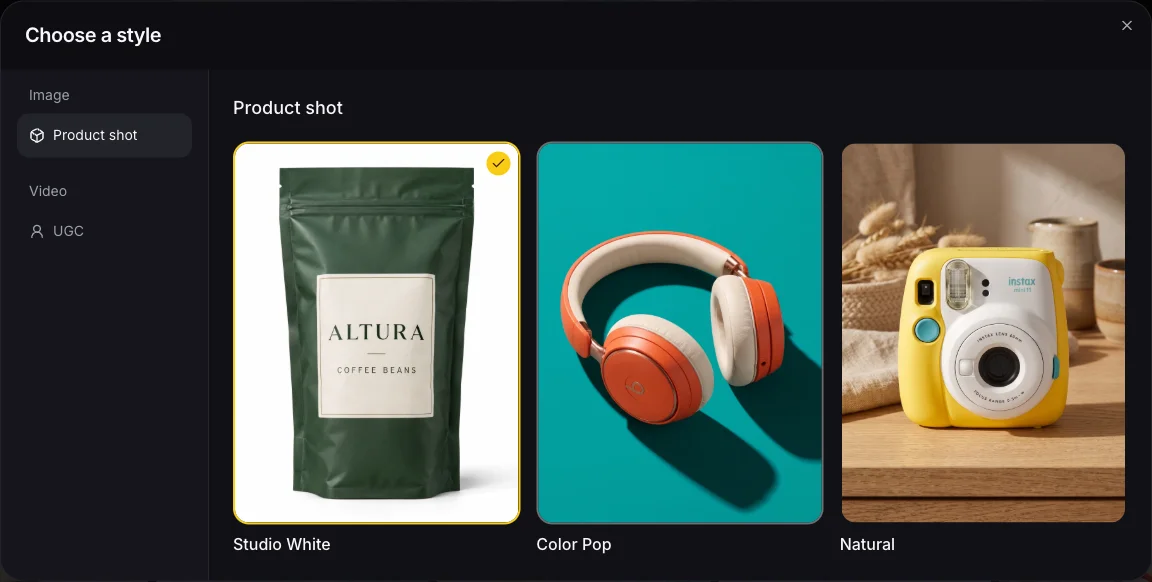
Pour une image de parfum, choisissez Natural et essayez ce prompt :
Place the perfume bottle on a light stone bedside table in a softly
sunlit bedroom. Keep the bottle shape, color, cap, and label consistent
with the product photos. Use a warm, clean atmosphere and leave some
uncluttered space on the right for ad copy. No added text.
Le style choisi donne la direction visuelle, tandis que le prompt adapte la composition à votre campagne. Retrouvez l’image terminée dans Mes créations, vérifiez le résultat et téléchargez la version que vous souhaitez utiliser.
Créer des publicités vidéo
Pour une vidéo personnalisée, choisissez Vidéo, ouvrez Style et sélectionnez un style vidéo. Ajoutez votre produit, choisissez un avatar si une personne doit apparaître à l’écran, puis décrivez la scène, les actions et les répliques dans le champ du prompt.
L’avatar est la personne qui apparaît dans la vidéo. Utilisez Choisir un avatar pour sélectionner un présentateur dans la bibliothèque ou ajouter votre propre image de référence. Les photos définissent le produit, la référence d’avatar définit la personne et votre prompt détermine ce qui se passe à l’écran.
Avant de générer une vidéo avec un style, choisissez la durée et le format d’image. Adaptez la durée à votre scénario et le format au support de diffusion. Ce sont les deux réglages que vous pouvez modifier ; la résolution et l’audio sont définis automatiquement. Le bouton affiche le nombre de crédits nécessaires avant l’envoi.
Exemple : une vidéo de parfum de 15 secondes avec Selfie UGC
Dans Marketing Studio, sélectionnez Vidéo, puis ouvrez Style → Vidéo → UGC → Selfie UGC.
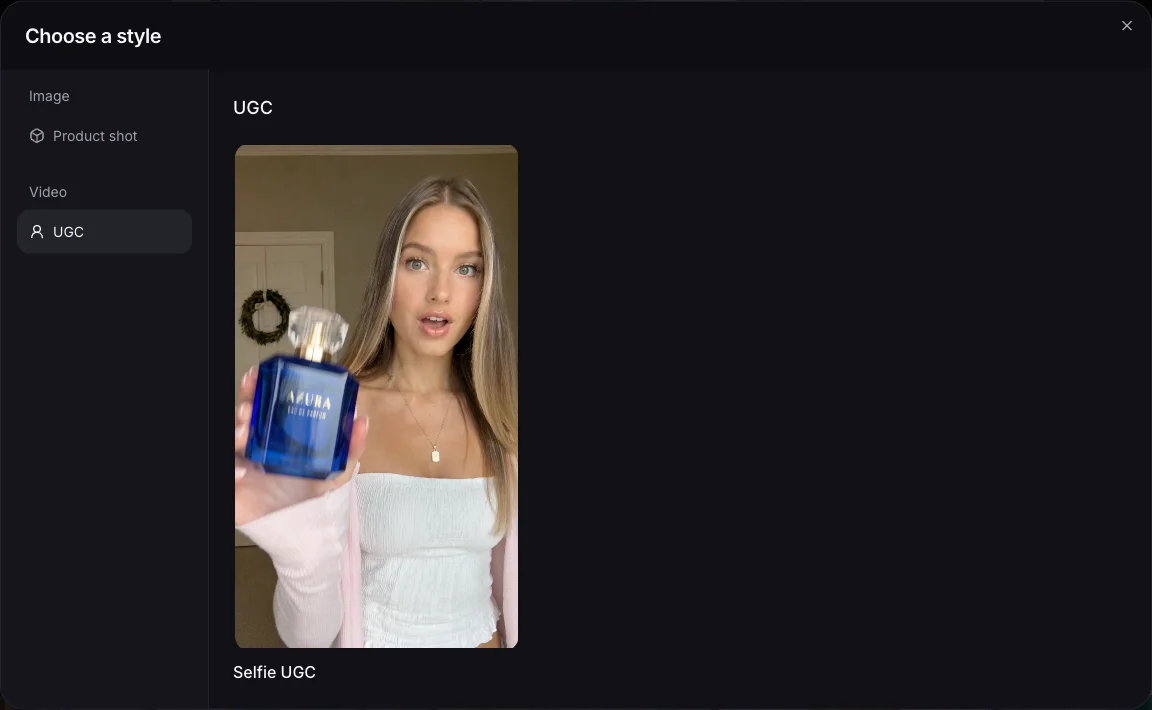
Sélectionnez votre parfum à partir de 1 à 5 photos de ce même parfum et choisissez un avatar de femme adulte pour cet exemple. Réglez la durée sur 15 secondes et le format sur 9:16, en portrait.
Collez le texte suivant dans le champ du prompt :
Adult female creator in her bedroom, filming herself on a smartphone.

0–3 sec: She brings the perfume close to the camera and says: “Okay, I finally found a perfume that actually lasts.”

3–6 sec: She clearly shows the perfume bottle and sprays it once on her wrist.

6–10 sec: She smells her wrist, smiles and says: “I put this on in the morning, and I can still smell it hours later.”

10–13 sec: She holds the bottle and says: “And it has such a fresh, clean scent.”

13–15 sec: She puts the perfume in her handbag and says: “This is coming with me everywhere.” End with a clear perfume shot.
Cliquez sur Générer. Le modèle s’appuie sur votre description et votre scénario pour créer une vidéo de style UGC, en prenant le produit et la personne sélectionnés comme références. Selfie UGC apporte le style de tournage spontané ; la chambre, la vaporisation sur le poignet, les répliques et le plan final du produit viennent de votre prompt.
Les repères temporels indiquent le rythme souhaité, sans garantir une précision à l’image près. Si le dialogue semble trop rapide, raccourcissez les répliques ou simplifiez les actions. Adaptez les affirmations de l’exemple aux caractéristiques du parfum que vous présentez réellement.
Regarder la vidéo UGC de parfum générée
Voici la vidéo générée avec Selfie UGC à partir du scénario ci-dessus. Découvrez comment la description devient une publicité incarnée, de la présentation du flacon à la vaporisation sur le poignet, jusqu’au plan final du produit. Vos résultats varieront selon les photos, l’avatar choisi et le prompt.
Résultat généré à partir du scénario de parfum ci-dessus · Selfie UGC · 15 secondes. Lancez la lecture pour regarder avec le son.
Vérifiez votre vidéo terminée dans Mes créations. Examinez l’apparence du produit, les actions et les répliques, puis téléchargez-la pour votre publicité ou votre publication sur les réseaux sociaux. Pour changer l’introduction ou la fin, modifiez les instructions concernées et générez une nouvelle version.
Recréer un modèle
Pour partir d’un concept complet, utilisez la section Explorer les modèles sur la page d’accueil de Marketing Studio. Filtrez par Images ou Vidéos, puis choisissez une catégorie pour affiner la sélection.
Pour l’exemple du parfum, ouvrez Everyday Perfume Review :
- Regardez l’aperçu pour vérifier que l’histoire convient à votre produit.
- Dans Remplacer le produit, importez ou sélectionnez votre parfum.
- Dans Remplacer l’avatar, choisissez la personne qui doit apparaître.
- Indiquez vos changements dans Décrivez votre modification, ou laissez le champ vide pour suivre le scénario existant.
- Pour modifier le format de sortie, ouvrez le menu déroulant du format d’image, sous le champ de modification à droite. Il affiche le format actuel. Les modèles d’images comme de vidéos permettent de choisir un autre format disponible.
- Vérifiez le nombre de crédits affiché et cliquez sur Recréer.
La durée des modèles vidéo est fixe. Everyday Perfume Review produit une vidéo de 15 secondes ; changer son format d’image ne modifie pas sa durée. Pour choisir vous-même la durée et le scénario, créez plutôt avec un style. L’aperçu du modèle affiche l’exemple d’origine ; le format choisi s’applique au nouveau résultat.
Pour une petite modification, vous pouvez saisir :
Keep the bedroom setting and the wrist-spray demonstration.
Change the final line to “My new everyday favorite.”
End with the bottle held close to the camera instead of placed in a handbag.
La même méthode fonctionne pour les modèles d’images : choisissez une composition adaptée, remplacez le produit et décrivez les ajustements souhaités. Le remplacement de l’avatar est disponible sur les modèles qui incluent une personne à l’écran.
Un modèle vous aide à reproduire le même contenu et la même structure d’ensemble avec vos propres éléments, même si le résultat généré peut varier. Si vous devez changer à la fois la catégorie de produit, le décor, les actions et le scénario, passez à un style pour explorer une nouvelle direction créative.
Créez votre première publicité
Commencez avec un produit et une idée claire. Utilisez un modèle pour recréer rapidement un concept, ou un style pour donner vie à votre idée d’image ou à votre scénario vidéo dans Picir Marketing Studio.
Vous cherchez un modèle précis, un nouveau style ou de l’aide avec un résultat ? Nous sommes à votre écoute pour toute demande, remarque ou suggestion. Ouvrez la bulle de retour en ligne en bas à droite de cette page, ou écrivez-nous à [email protected] à tout moment.