Designer und Art-Direktoren
Erkunde Plakatideen, Kampagnenszenen und alternative Kompositionen mit festgelegter Farbpalette und Materialanmutung.

MiniMax H3 Image erzeugt detailreiche Bilder aus Text und bearbeitet ein oder mehrere Referenzbilder. Es verbindet native Ausgaben von rund 16 Megapixeln mit präzisen Anweisungen zu Motiven, Materialien, Licht und Komposition.
Entdecke sechs offizielle Bilder und nutze anschließend einen bearbeitbaren Ausgangsprompt für deine eigene Interpretation.
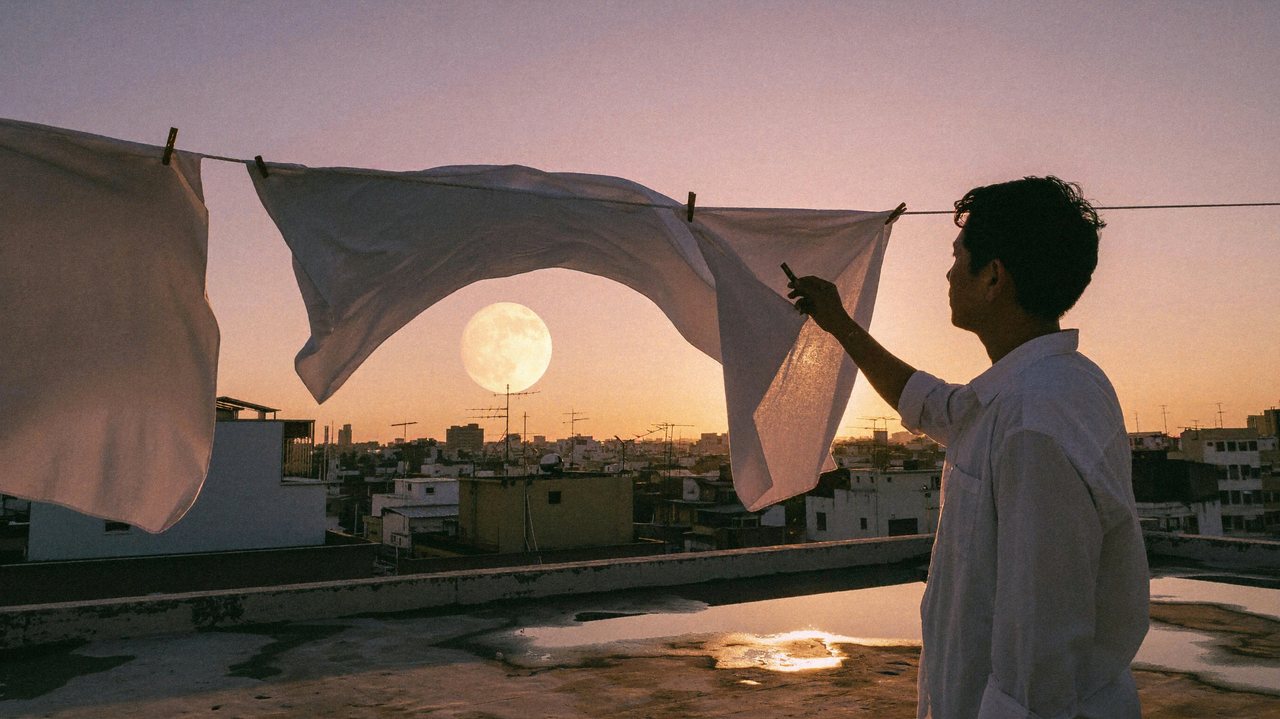
MiniMax H3 Image
Dachlandschaft in der Dämmerung
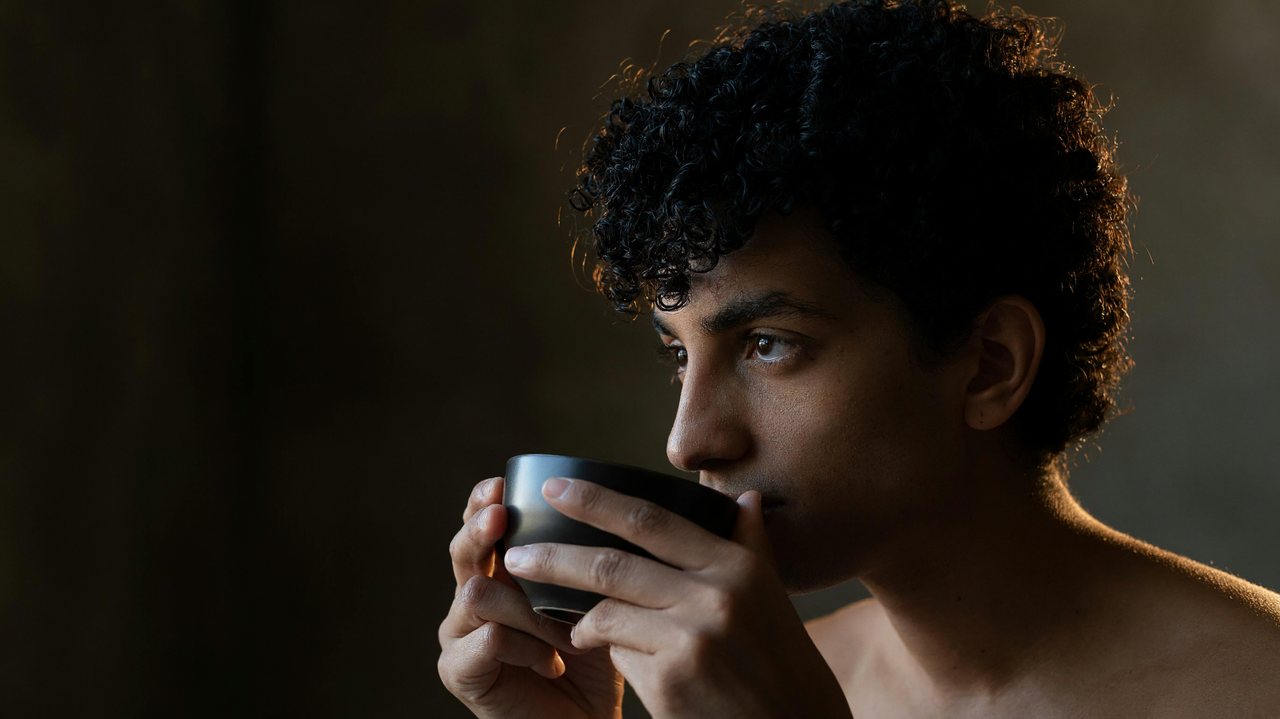
MiniMax H3 Image
Eine Pause vor dem Tee
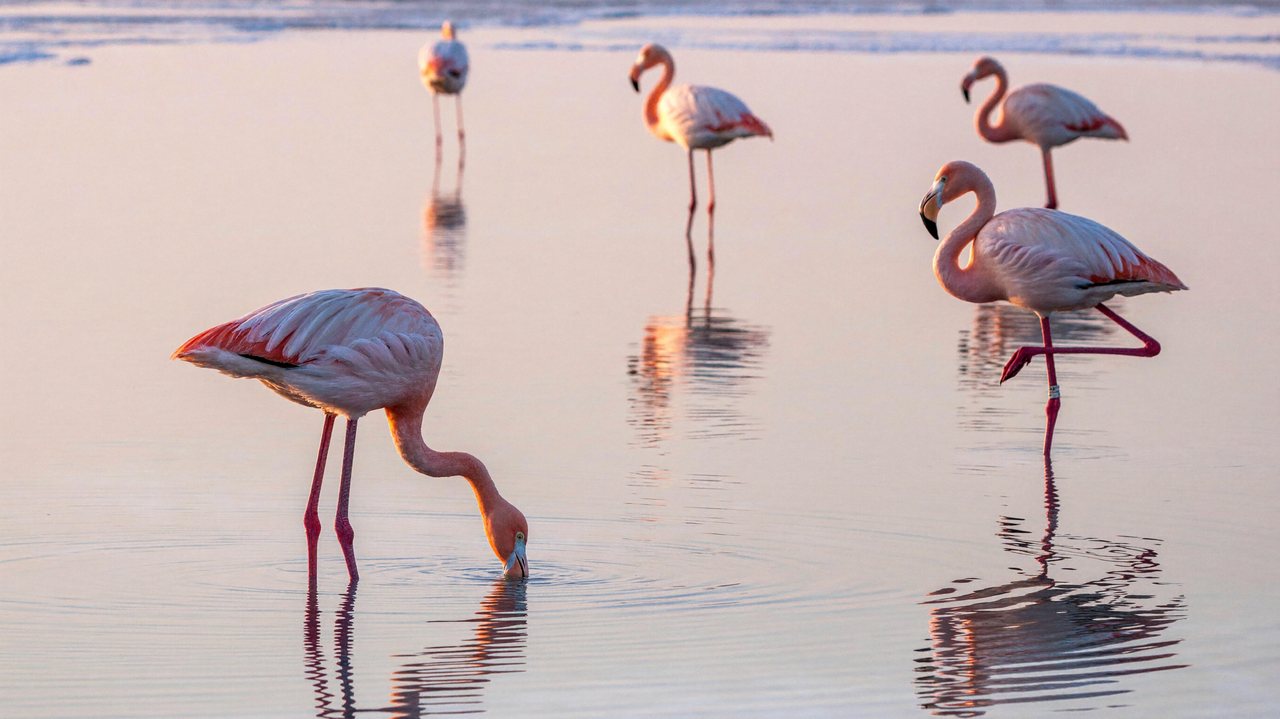
MiniMax H3 Image
Flamingos im Morgengrauen
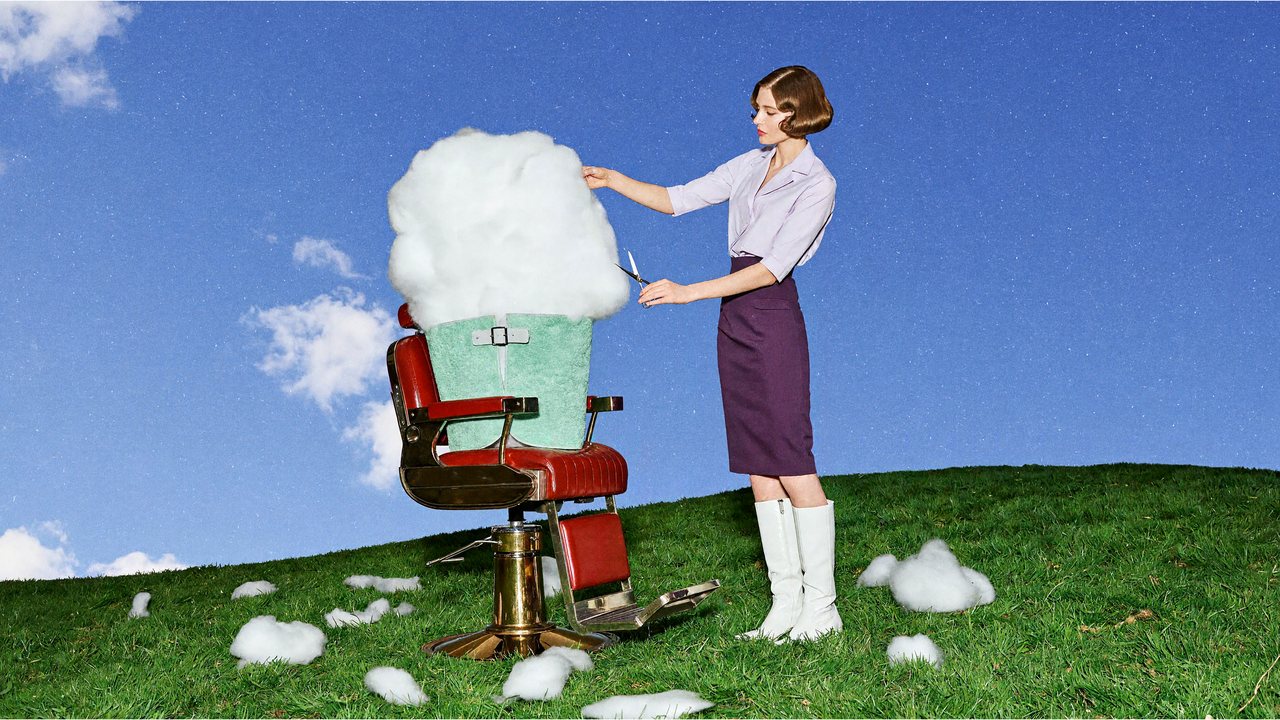
MiniMax H3 Image
Eine Wolke beim Friseur
MiniMax H3 Image
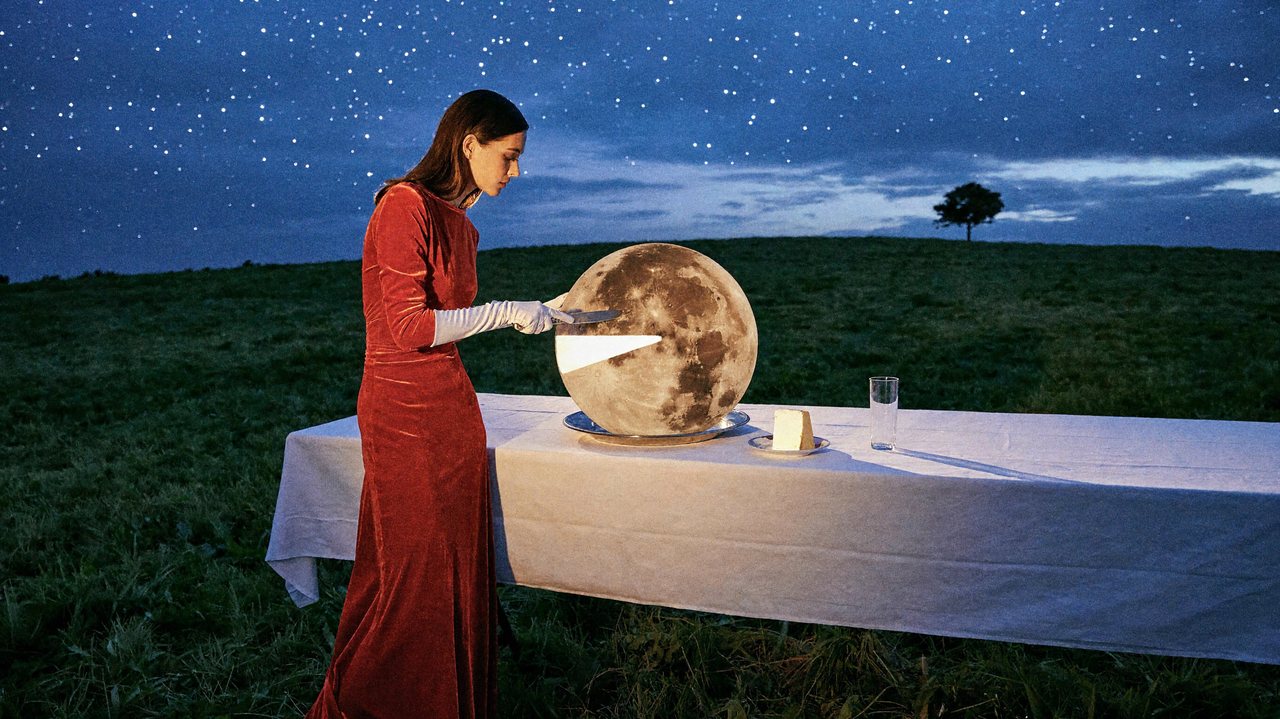
Den Mond anschneiden
MiniMax H3 Image
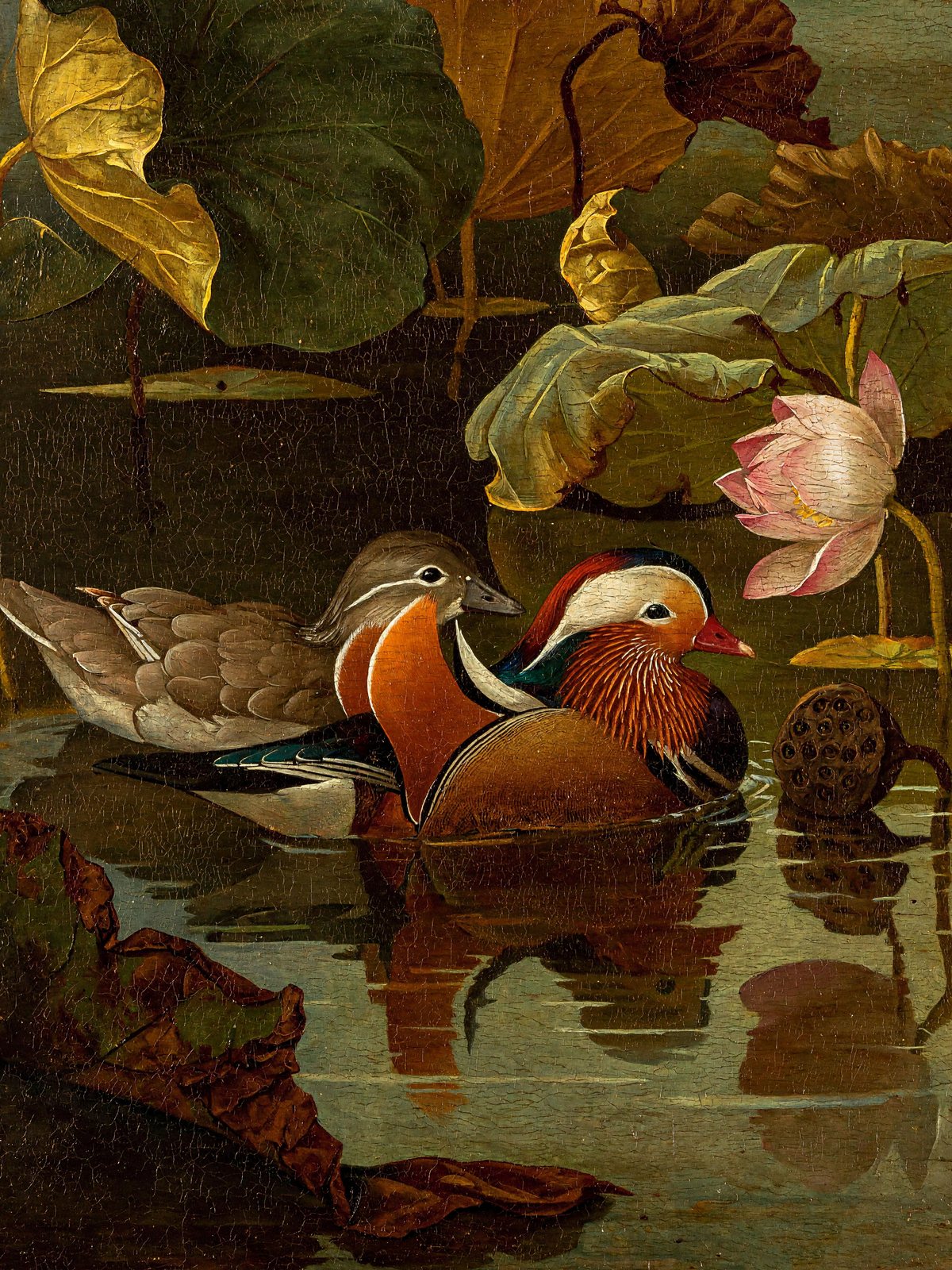
Mandarinenten in Öl
Ein MiniMax-Modell mit offenen Gewichten, das Bilderzeugung und -bearbeitung in einem Checkpoint vereint.
MiniMax stellte H3 Image im November 2026 vor; die englische Ankündigung datiert vom 11. November. Das auf der H3-Architektur basierende Bildmodell konzentriert sich auf Standbilder und unterstützt die Erstellung aus Text sowie referenzgestützte Bearbeitung.
Die nativen Bilder haben typischerweise rund 16 Megapixel und bieten detailreiche Texturen sowie flexible Kompositionen. Die öffentliche Galerie reicht von Fotografie über imaginäre Welten und Illustrationen bis hin zur Bearbeitung mehrerer Bilder.
Gestalte ein Bild auf drei Arten:
Steuere die Szene, bewahre hilfreiche Referenzdetails und erkunde verschiedene Bildstile.
MiniMax H3 Image erzeugt Bilder mit rund 16 Megapixeln direkt, darunter quadratische Ausgaben mit 4096 × 4096 Pixeln, ohne separate Hochskalierung.
Steuere eine Bearbeitung mit einem oder mehreren Bildern. Weise Referenzen unterschiedliche Rollen zu, etwa Raumaufteilung, Objekt oder Figur, um die gewünschte Komposition zu verdeutlichen.
Derselbe Checkpoint erstellt neue Bilder und bearbeitet vorhandene. Beschreibe eine vollständige Szene von Grund auf oder Änderungen an einer Referenz und nenne die Details, die erhalten bleiben sollen.
Die offiziellen Fotobeispiele zeigen Haare im Gegenlicht, durchscheinenden Stoff, Wasserspiegelungen und feine Oberflächendetails bei stimmiger Beleuchtung.
Lege räumliche Beziehungen, Farben, Objekte und sichtbaren Text fest. Klare Anweisungen helfen bei komplexen Layouts; prüfe erzeugte Schrift und Details vor der Verwendung.
Erkunde dokumentarische Fotografie, surreale Modeszenen, Gemälde und illustrierte Welten. Beschreibe die sichtbaren Materialien und die Beleuchtung des gewünschten Stils.
Entwickle Ideen für alltägliches Design, Geschichten, Illustrationen und visuelle Planung.
Erkunde Plakatideen, Kampagnenszenen und alternative Kompositionen mit festgelegter Farbpalette und Materialanmutung.
Entwickle eine visuelle Umgebung, experimentiere mit Stimmungen und verwandle eine beschriebene Szene in ein fotografisches oder illustriertes Bild.
Erkunde Umgebungen, Figuren und Requisiten in verschiedenen Stilen, bevor du dich auf eine endgültige Richtung festlegst.
Plane referenzgestützte Kompositionen, die Objekte oder Einrichtungsgegenstände kombinieren und deren beabsichtigte Rollen klar halten.
Gelange mit einem Prompt und den Einstellungen im Generator von einer Idee zum Bild.
Schreibe einen Prompt oder wähle ein Beispiel aus der Galerie. Beginne mit dem Hauptmotiv und beschreibe dann Umgebung, Licht und Bildstil.
Wähle ein Modell sowie das verfügbare Seitenverhältnis und Ausgabeformat. Prüfe vor dem Absenden die angezeigten Gesamtkosten in Credits.
Erzeuge dein Bild, prüfe die Details und lade das Ergebnis herunter. Verfeinere den Prompt, um eine andere Komposition oder Gestaltung zu erkunden.
Spezifikationen des Zielmodells aus der offiziellen Modellkarte; die verfügbaren Einstellungen richten sich nach dem im Generator ausgewählten Modell.
| Entwickler | MiniMax |
| Ankündigung | 11. November 2026 (englische Ankündigung) |
| Arbeitsabläufe | Text-zu-Bild-Generierung und Bildbearbeitung |
| Referenzbilder | 1–16 für die Bildbearbeitung |
| Native Bildfläche | Rund 16 Megapixel; dokumentierter Arbeitsbereich etwa 4–20 MP |
| Quadratische Ausgabe | 4096 × 4096 (1:1) |
| Querformatausgabe | 4736 × 3552 (4:3); 5024 × 3360 (3:2); 5472 × 3072 (16:9) |
| Hochformatausgabe | 3552 × 4736 (3:4); 3360 × 5024 (2:3); 3072 × 5472 (9:16) |
| Ultrabreite Ausgabe | 6272 × 2688 (21:9) |
| Sampling-Schritte | 6 im veröffentlichten Checkpoint |
| Negativer Prompt | Vom veröffentlichten Checkpoint nicht unterstützt |
Zuletzt aktualisiert: 12. November 2026
Vergleiche das auf Bilder ausgerichtete H3-Modell mit dem früheren MiniMax image-01.
| Merkmal | MiniMax H3 Image | MiniMax image-01 |
|---|---|---|
| Text zu Bild | Unterstützt | Unterstützt |
| Referenzbasierter Arbeitsablauf | Allgemeine Bildbearbeitung mit 1–16 Referenzen | Generierung mit Figurenreferenz |
| Quadratische Bildgröße | Natives Beispiel mit 4096 × 4096 | Seitenverhältnis-Vorgabe mit 1024 × 1024; benutzerdefinierte Seiten bis 2048 px |
| Quer- und Hochformat | Beispiele für Quadrat, Querformat, Hochformat und 21:9 | Acht dokumentierte Seitenverhältnis-Vorgaben |
| Kreativer Schwerpunkt | Hochauflösende Details und Bearbeitung mit mehreren Referenzen | Textprompts und figurengestützte Bilder |
Vorteile von MiniMax H3 Image: Größere native Bilder und vielseitigere Komposition mit mehreren Referenzen für detailreiche Szenen.
Vorteile von MiniMax image-01: Ein einfacherer Arbeitsablauf mit Text und Figurenreferenzen sowie vertrauten Seitenverhältnis-Vorgaben.
Entdecke H3 Image für feine Details und die Bearbeitung mehrerer Bilder. Nutze image-01, wenn du einen bestehenden Arbeitsablauf mit Text oder Figurenreferenzen fortsetzen möchtest.
Vergleiche die Tarife und enthaltenen Credits von Picir AI. Die Kosten richten sich nach dem im Tool ausgewählten Modell und den Einstellungen und werden vor dem Absenden angezeigt.
Finde einen weiteren Bild-Workflow auf Picir AI.
Erfahre mehr über Bildgrößen, Referenzbearbeitung, Prompts, Beispiele und Credits.
Entdecke die Seite MiniMax H3 Image KI-Bildgenerator auf Picir AI. Sieh dir die Beispiele an, schreibe einen Prompt und wähle Modell und Einstellungen im Generator.
Es ist ein im November 2026 vorgestelltes Modell von MiniMax zur Bilderzeugung und -bearbeitung. Ein Checkpoint unterstützt sowohl die Erstellung aus Text als auch die Bearbeitung von Referenzbildern.
Die Modellkarte beschreibt native Ausgaben mit rund 16 Megapixeln, darunter quadratische Bilder mit 4096 × 4096 und Querformate mit 5472 × 3072 Pixeln. Der dokumentierte Arbeitsbereich beträgt etwa 4–20 Megapixel; dies sind Spezifikationen des Zielmodells.
H3 Image unterstützt ein bis sechzehn Referenzbilder. Weise jedem Bild eine Rolle zu und beschreibe, was sich ändern oder gleich bleiben soll. Die Referenzeinstellungen hängen vom im Tool ausgewählten Modell ab.
H3 Image erstellt und bearbeitet Standbilder. Das separate H3-Videomodell erzeugt bewegte Bilder und Audio; seine Videogrenzen gelten nicht für H3 Image.
Beginne mit Hauptmotiv und Bildaufbau und ergänze dann Licht, Materialien und Stil. Benenne bei einer Bearbeitung die Änderung und die Details, die erhalten bleiben sollen. Gib bei gewünschter Schrift den genauen Wortlaut und die Platzierung an.
Nein. Die Funktion ersetzt den Prompt und übernimmt unterstützte Beispieleinstellungen, die du prüfen kannst. Die Generierung beginnt erst nach dem Absenden. Die Galerie zeigt offizielle H3 Image Ergebnisse; das gewählte Modell und die Einstellungen beeinflussen deine Ausgabe.
Der Generator zeigt vor dem Absenden die Credit-Kosten für das ausgewählte Modell und die Einstellungen an. Im Tarifbereich findest du die enthaltenen Credits. Ein anderes Modell oder eine andere Bildanzahl kann die Gesamtkosten verändern.
Prüfe Schrift, feine Details und Konsistenz, bevor du ein Ergebnis teilst. Verwende nur Referenzen, für die du eine Nutzungserlaubnis hast, und erstelle eine neue Version, wenn die Komposition verbessert werden muss.