Designer und Illustratoren
Entwickeln Sie eigenständige Elemente, Beschriftungen und Kompositionen für Layouts und visuelle Identitäten.

Seedream 5.5 generiert lebensechte Bilder und transparente Assets aus Text- oder Bildvorlagen. Es verbessert feine Schrift und ermöglicht wiederholte, gezielte Bearbeitungen, während die gewünschten Bereiche erhalten bleiben.
Entdecken Sie sechs Bilder aus der offiziellen Seedream 5.5 Galerie. Nutzen Sie einen bearbeitbaren Start-Prompt, um Ihre eigene Interpretation zu erstellen.

Seedream 5.5
Eine Katze an der Bar
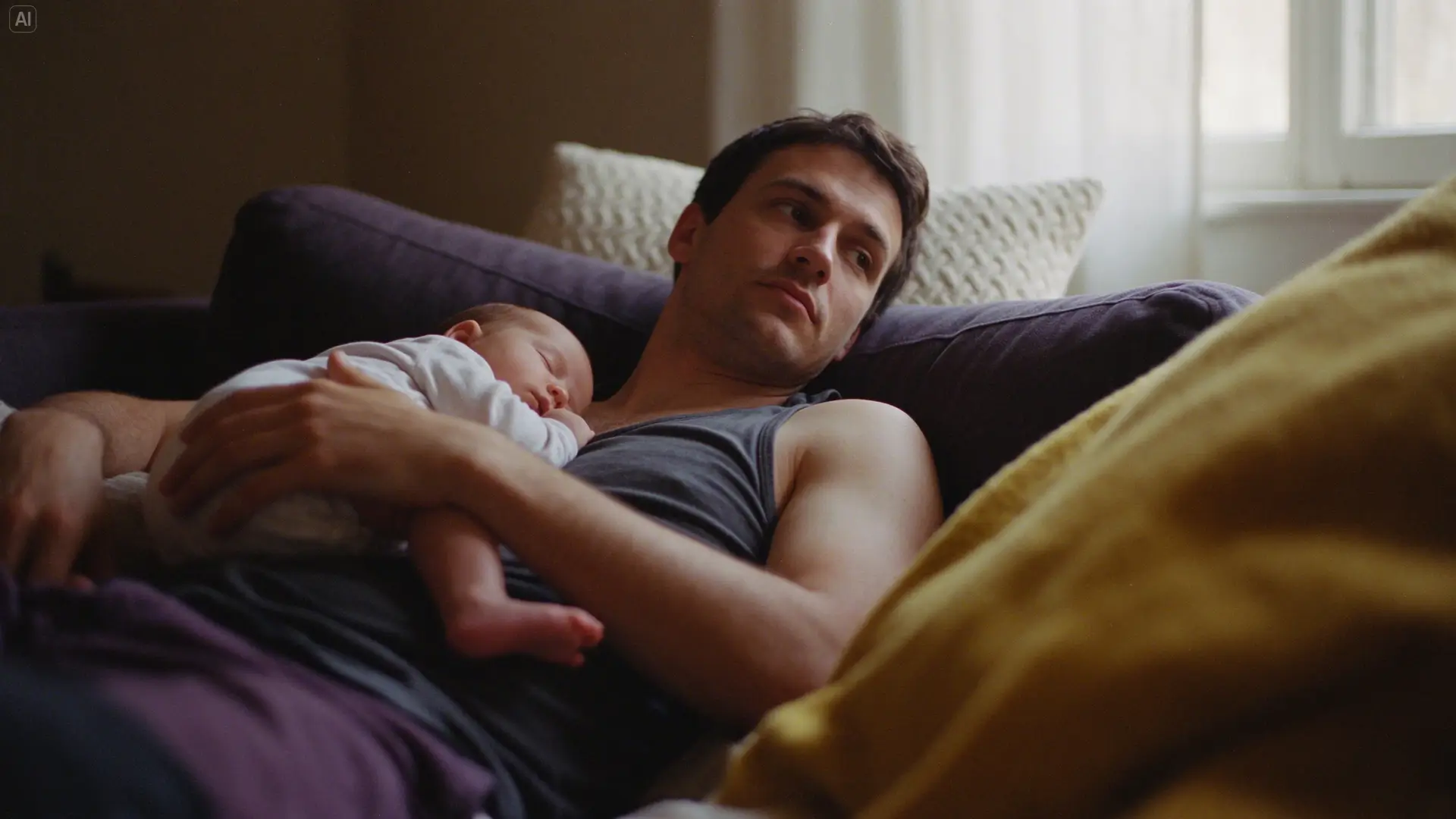
Seedream 5.5
Ein ruhiger Nachmittag
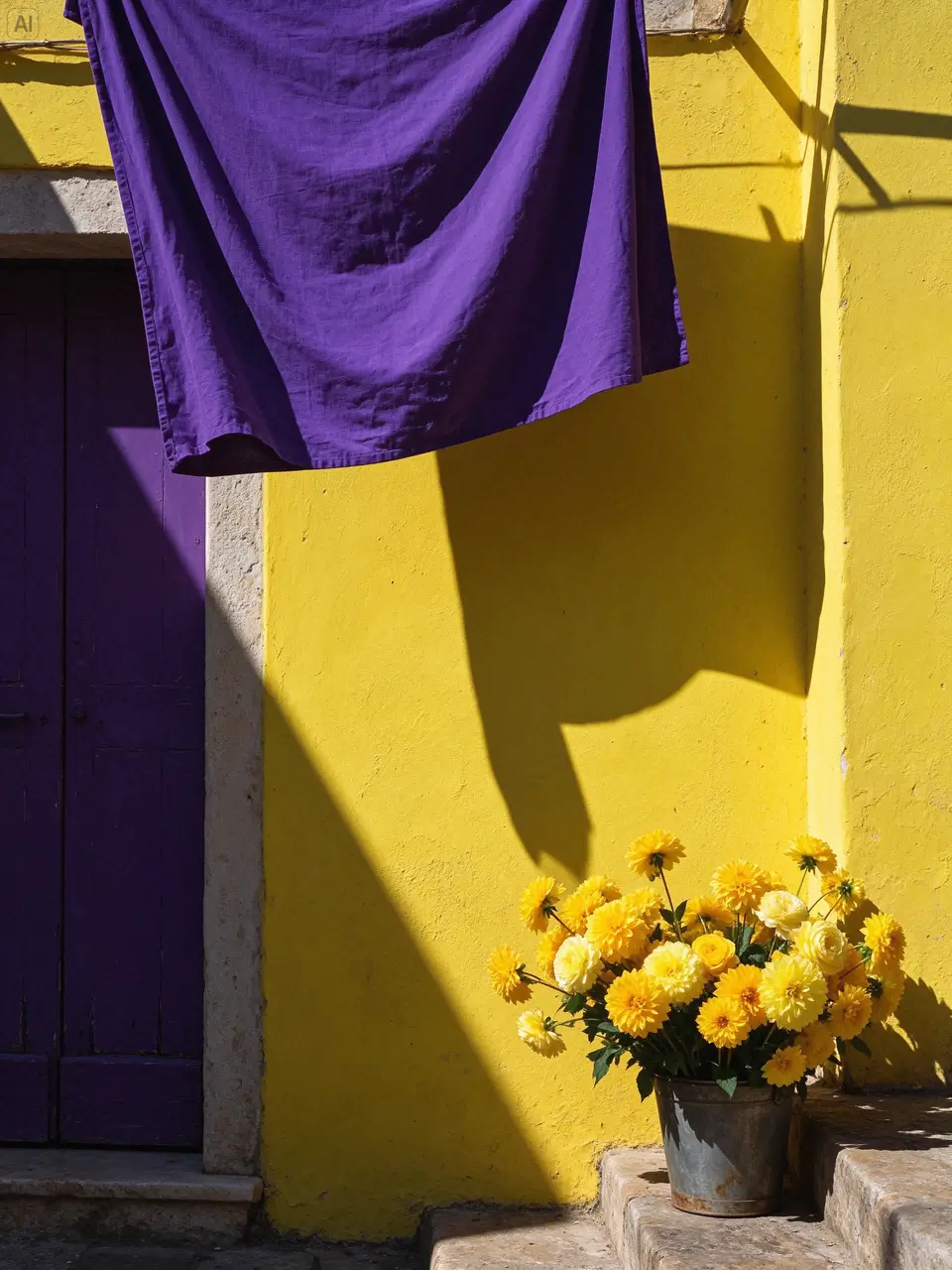
Seedream 5.5
Lila und Gelb
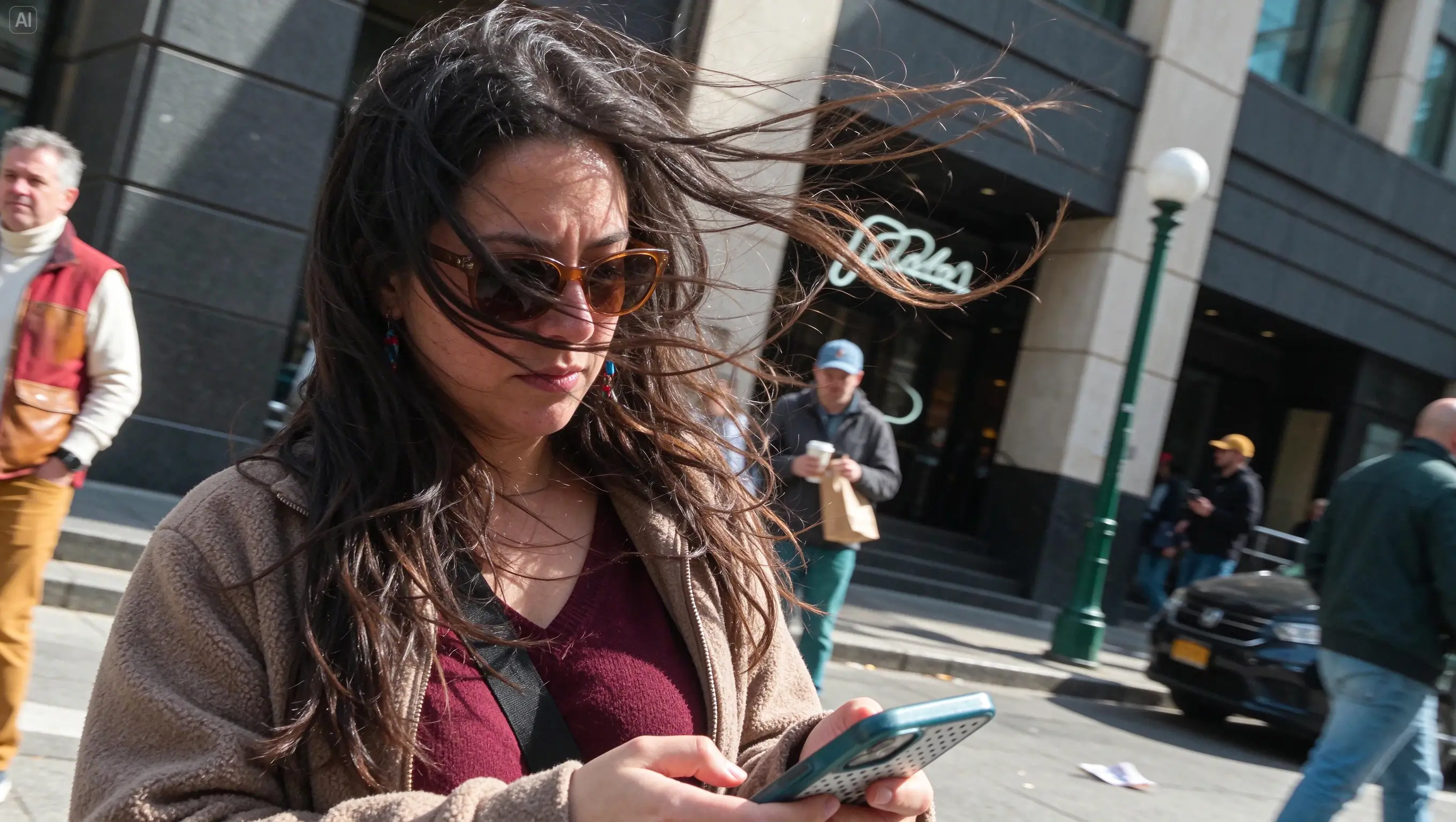
Seedream 5.5
Eine windige Straße
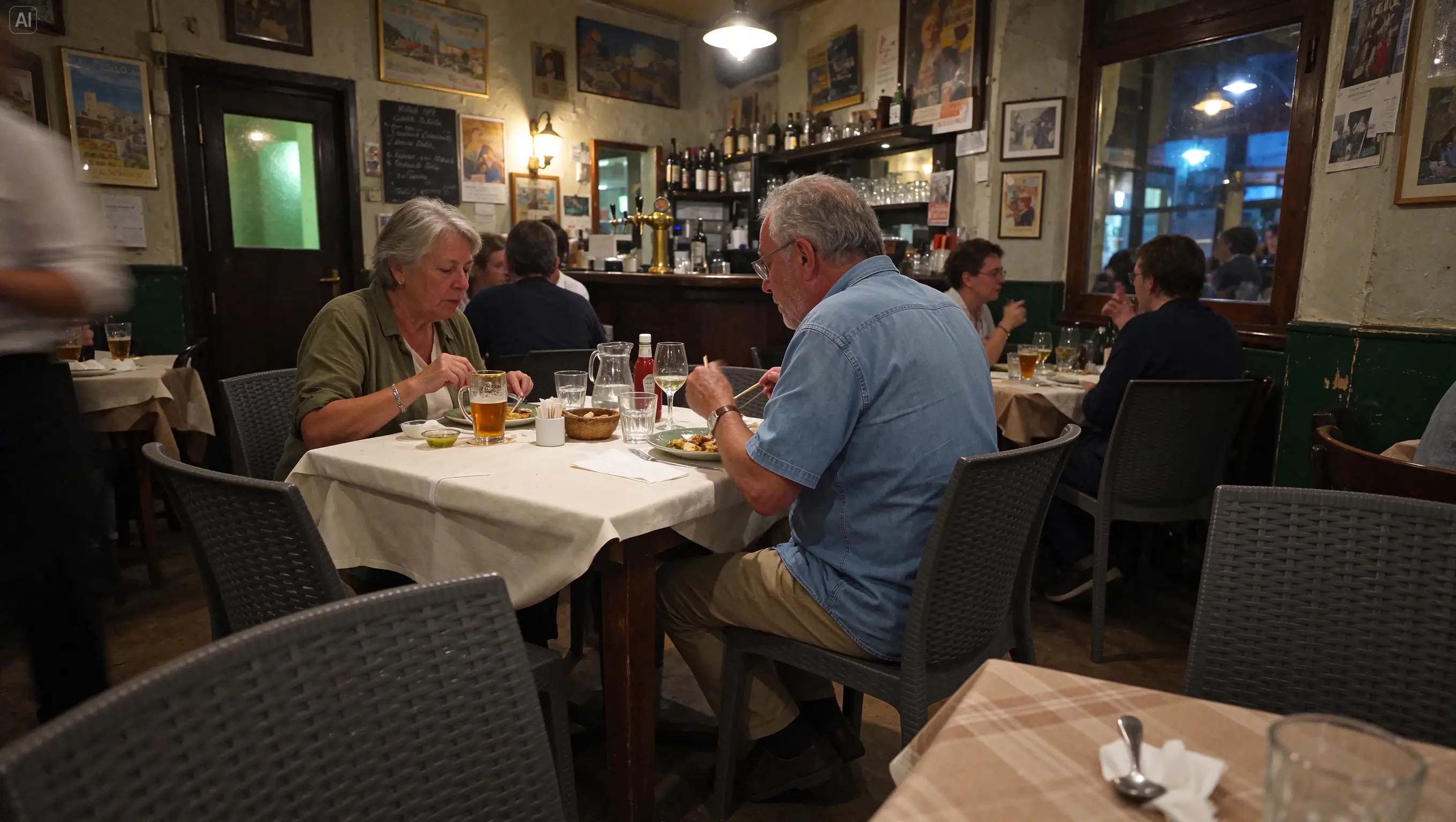
Seedream 5.5
Ein Abendbistro
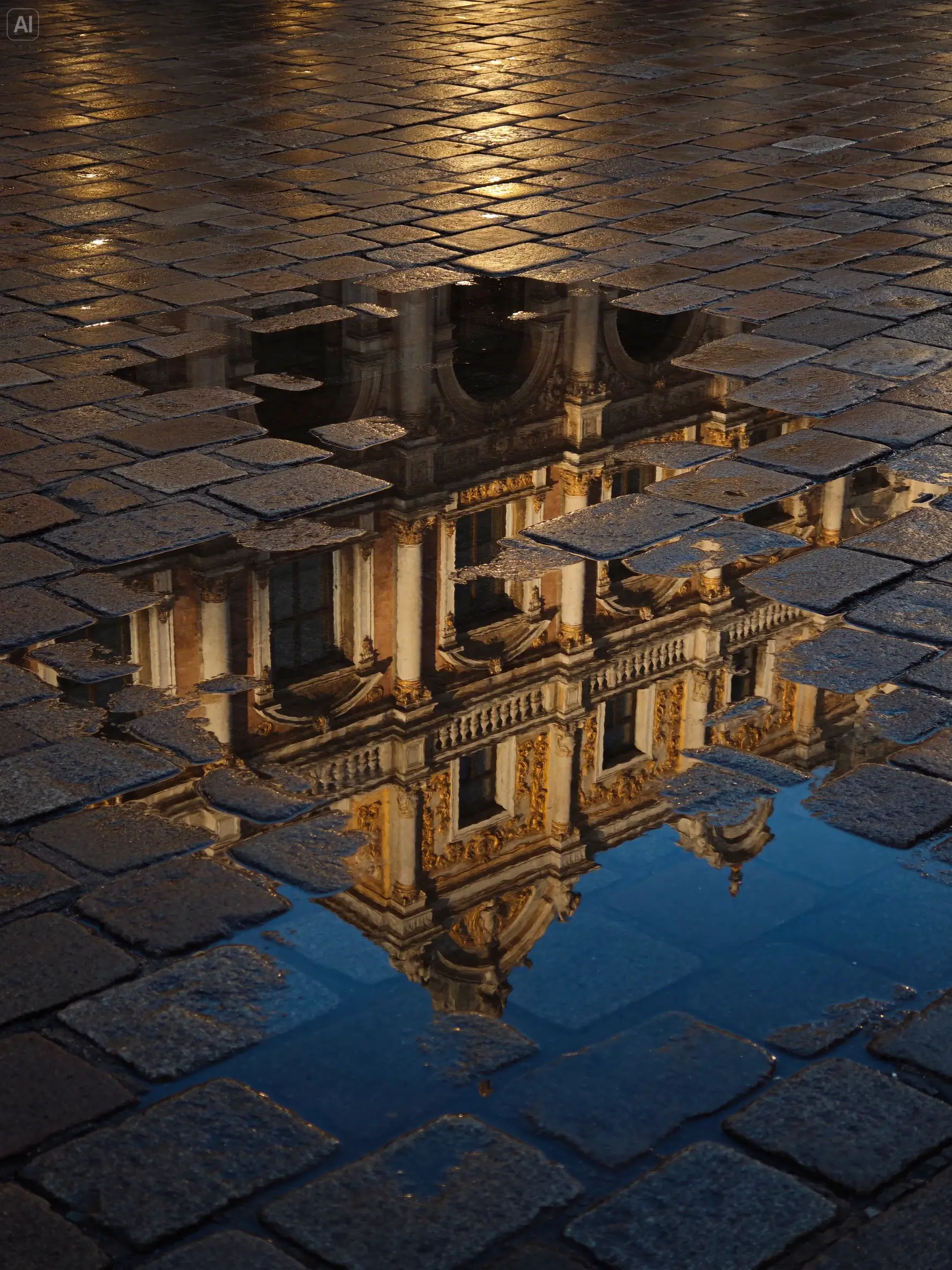
Seedream 5.5
Spiegelungen nach dem Regen
Ein ByteDance Seed Bildmodell zur Erstellung von Bildern und deren Verfeinerung durch aufeinanderfolgende Bearbeitungen.
ByteDance Seed hat Seedream 5.5 am 9. November 2026 vorgestellt. Das Release kombiniert kontrolliertere Bearbeitung mit nativer Transparenz und verbesserten fotografischen Details.
Das Modell akzeptiert Text- und Bildvorlagen. Die Launch-Demonstrationen umfassen Porträts, Innenräume, Illustrationen, Beschriftungen und wiederverwendbare visuelle Assets.
Bauen Sie Ihr Bild um drei kreative Workflows auf:
Entdecken Sie Verbesserungen bei der Bearbeitungskontrolle, wiederverwendbaren Assets und visuellen Details.
ByteDance demonstriert 100 aufeinanderfolgende Bearbeitungsrunden, wobei jedes Ergebnis als nächste Eingabe dient. Dies ist eine Modelldemonstration, keine Garantie, dass jede Bearbeitung perfekt ist.
Die gezielte Bearbeitung soll unveränderte Pixel bewahren und unerwünschte Farbverschiebungen begrenzen. Überprüfen Sie wichtige Details nach jeder Überarbeitung.
Erstellen Sie RGBA-Assets mit vollständig oder teilweise transparenten Bereichen. Ein Alphakanal ermöglicht es dem Asset, über anderen Hintergründen zu liegen.
Federn, Beschriftungen und weiche Materialkanten können mit weniger manueller Nachbearbeitung zu wiederverwendbaren visuellen Elementen werden.
Entdecken Sie Haut, Stoff, Glas und nasse Oberflächen mit nuancierterer Textur und Beleuchtung.
Die neue Version verbessert kompakte englische und chinesische Beschriftungen. Lesen Sie Namen, Zahlen und kleine Bildunterschriften Korrektur, bevor Sie ein Ergebnis teilen.
Nutzen Sie generierte Bilder und gezielte Überarbeitungen in persönlichen und beruflichen Projekten.
Entwickeln Sie eigenständige Elemente, Beschriftungen und Kompositionen für Layouts und visuelle Identitäten.
Entdecken Sie fotografische Szenen, Charakterideen und Illustrationen für Beiträge und Stories.
Verfeinern Sie Kampagnenkonzepte und Produktumgebungen, während Sie Details bewahren, die bereits funktionieren.
Erstellen Sie bebilderte Erklärungen und textgeführte Bilder und überprüfen Sie deren Formulierung und Genauigkeit.
Beginnen Sie mit einer klaren Beschreibung und überprüfen Sie jedes Ergebnis vor Ihrer nächsten Überarbeitung.
Geben Sie einen Prompt ein oder verwenden Sie ein Galeriebeispiel. Fügen Sie ein Referenzbild hinzu, wenn Sie eine Bearbeitung anleiten möchten.
Wählen Sie Ihr Modell, Seitenverhältnis, Auflösung und Ausgabeformat. Überprüfen Sie die angezeigte Gesamtanzahl an Credits vor der Generierung.
Prüfen Sie Ihr Bild und laden Sie es herunter. Um die Bearbeitung fortzusetzen, verwenden Sie das Ergebnis als Referenz und beschreiben Sie die nächste Änderung.
Modellfähigkeiten, dokumentiert im offiziellen Release vom November 2026.
| Entwickler | ByteDance Seed |
| Veröffentlichungsdatum | 9. November 2026 |
| Eingaben | Text- und Bildvorlagen |
| Workflows | Bildgenerierung und Bildbearbeitung |
| Bearbeitungsdemonstration | 100 aufeinanderfolgende Runden |
| Transparenz | Natives RGBA mit vollständiger und teilweiser Transparenz |
| Textdarstellung | Verbesserter englischer und chinesischer Text, einschließlich kleiner Bildunterschriften |
| Maximale Auflösung | In den geprüften Veröffentlichungsmaterialien nicht aufgeführt |
| Unterstützte Seitenverhältnisgrenzen | In den geprüften Veröffentlichungsmaterialien nicht aufgeführt |
Zuletzt aktualisiert: 11. November 2026
Vergleichen Sie das neue Release mit dem Vorgängermodell, das in der Evaluierung von ByteDance verwendet wurde.
| Fähigkeit | Seedream 5.5 | Seedream 5.0 Pro |
|---|---|---|
| Text- und Bildeingaben | Unterstützt | Unterstützt |
| Bildgenerierung und -bearbeitung | Unterstützt | Unterstützt |
| 100-Runden-Bearbeitungsdemonstration | Im 5.5-Release gezeigt | Im geprüften Vergleich nicht aufgeführt |
| Native RGBA-Assets | Im 5.5-Release eingeführt | Im geprüften Vergleich nicht aufgeführt |
| Text- und Realismusbewertung | Verbesserte Ergebnisse im Vergleich von ByteDance | Evaluierungsbasislinie der vorherigen Generation |
Vorteile von Seedream 5.5: Fügt native Transparenz und stärkere Kontrolle über wiederholte Bearbeitungen hinzu.
Vorteile von Seedream 5.0 Pro: Unterstützt etablierte Text-zu-Bild- und Referenzbild-Workflows.
Erkunden Sie Seedream 5.5 für wiederverwendbare transparente Assets und iterative Bearbeitung. Seedream 5.0 Pro bleibt eine Option zur Fortsetzung eines bestehenden Bild-Workflows.
Vergleichen Sie Picir AI-Pläne und enthaltene Credits. Der Generator zeigt die Kosten für das von Ihnen ausgewählte Modell und die Einstellungen an, bevor Sie die Anfrage absenden.
Finden Sie einen anderen kreativen Workflow auf Picir AI.
Erfahren Sie mehr über das Modell, Bild-Workflows, Beispiele und Credits.
Erkunden Sie die Seite Seedream 5.5 KI-Bildgenerator auf Picir AI. Durchstöbern Sie die Beispiele, fügen Sie einen Prompt hinzu und wählen Sie Ihr Modell und Ihre Einstellungen im Generator.
Es ist ein Bildgenerierungs- und Bearbeitungsmodell von ByteDance Seed, veröffentlicht am 9. November 2026. Zu den wichtigsten Neuerungen gehören native Transparenz und eine stabilere wiederholte Bearbeitung.
In der Demonstration von ByteDance wurde die Ausgabe jeder Bearbeitung zur Eingabe für die nächste. Es zeigt die fortgesetzte Bearbeitung eines einzelnen Bildes, nicht 100 separate Bilder aus einer einzigen Anfrage.
Das Modell führt native RGBA-Ausgabe ein. Der Alphakanal repräsentiert Transparenz, einschließlich teilweise transparenter Kanten, zur Verwendung in geschichteten Kompositionen.
Das Release fügt die Generierung transparenter Assets hinzu und verbessert die Bearbeitungsstabilität, den Realismus und die Textdarstellung. Der obige Vergleich fasst die für die beiden Versionen dokumentierten Fähigkeiten zusammen.
Das geprüfte offizielle Release listet keine vollständige Auflösungs- oder Seitenverhältnisspezifikation auf. Verwenden Sie die für das im Generator ausgewählte Modell angezeigten Steuerelemente.
Nein. Es füllt den Prompt und die unterstützten Einstellungen zur Überprüfung oder Bearbeitung aus. Die Generierung startet erst, wenn Sie die Übermittlung auswählen.
Die Generierung verbraucht Credits. Der Gesamtbetrag hängt vom ausgewählten Modell und den Einstellungen ab und wird vor dem Absenden angezeigt. Der Abschnitt „Pläne“ listet die in jedem Abonnement enthaltenen Credits auf.
Nennen Sie den Teil, den Sie ändern möchten, und beschreiben Sie das gewünschte Ergebnis. Nennen Sie auch wichtige Details, die erhalten bleiben sollen, wie den Kamerawinkel, die Identität des Motivs oder die Beleuchtung. Überprüfen Sie das Ergebnis, bevor Sie eine weitere Änderung hinzufügen.